Domain hochgeschwindigkeitsnetze.de kaufen?
Wir ziehen mit dem Projekt
hochgeschwindigkeitsnetze.de um.
Sind Sie am Kauf der Domain
hochgeschwindigkeitsnetze.de interessiert?
domain@kv-gmbh.de · 0541-91531010
Domain hochgeschwindigkeitsnetze.de kaufen?
Können Eltern über den WLAN-Router bzw. das Netzwerk auf meinen Suchverlauf zugreifen?
Ja, Eltern können in der Regel über den WLAN-Router oder das Netzwerk auf den Suchverlauf zugreifen, wenn sie Zugriff auf die entsprechenden Einstellungen haben. Dies kann jedoch von den individuellen Einstellungen des Routers und der Netzwerksicherheit abhängen. Es ist ratsam, die Privatsphäreseinstellungen des Routers zu überprüfen und gegebenenfalls Passwörter oder Zugriffsbeschränkungen einzurichten, um den Zugriff auf den Suchverlauf zu begrenzen. **
Wie kann ich über einen zweiten WLAN-Router auf die Netzwerk-Cloud zugreifen?
Um über einen zweiten WLAN-Router auf die Netzwerk-Cloud zuzugreifen, musst du sicherstellen, dass der zweite Router als Access Point konfiguriert ist. Verbinde den zweiten Router mit dem ersten Router über ein Ethernet-Kabel und stelle sicher, dass beide Router im selben IP-Adressbereich arbeiten. Dadurch wird eine nahtlose Verbindung zwischen den beiden Routern hergestellt und du kannst auf die Netzwerk-Cloud zugreifen, indem du dich mit dem WLAN des zweiten Routers verbindest. **
Ähnliche Suchbegriffe für Zugreifen
Top-Angebote
Produkte zum Begriff Zugreifen:
-
FRITZ! WLAN-Router »FRITZ!Box 5690 Pro« für Glasfaser, 26.8x6x16.5 cmWLAN-Router »FRITZ!Box 5690 Pro« für Glasfaser, Höhe: 60 mm, Tiefe: 165 mm, Hersteller-Artikelnummer: 20003043, Breite: 268 mm, Bürotechnik/Netzwerk-Produkte/WLAN-Router410,54 €*Versand: 6,30 €Sichere Weiterleitung zum Anbieter
-
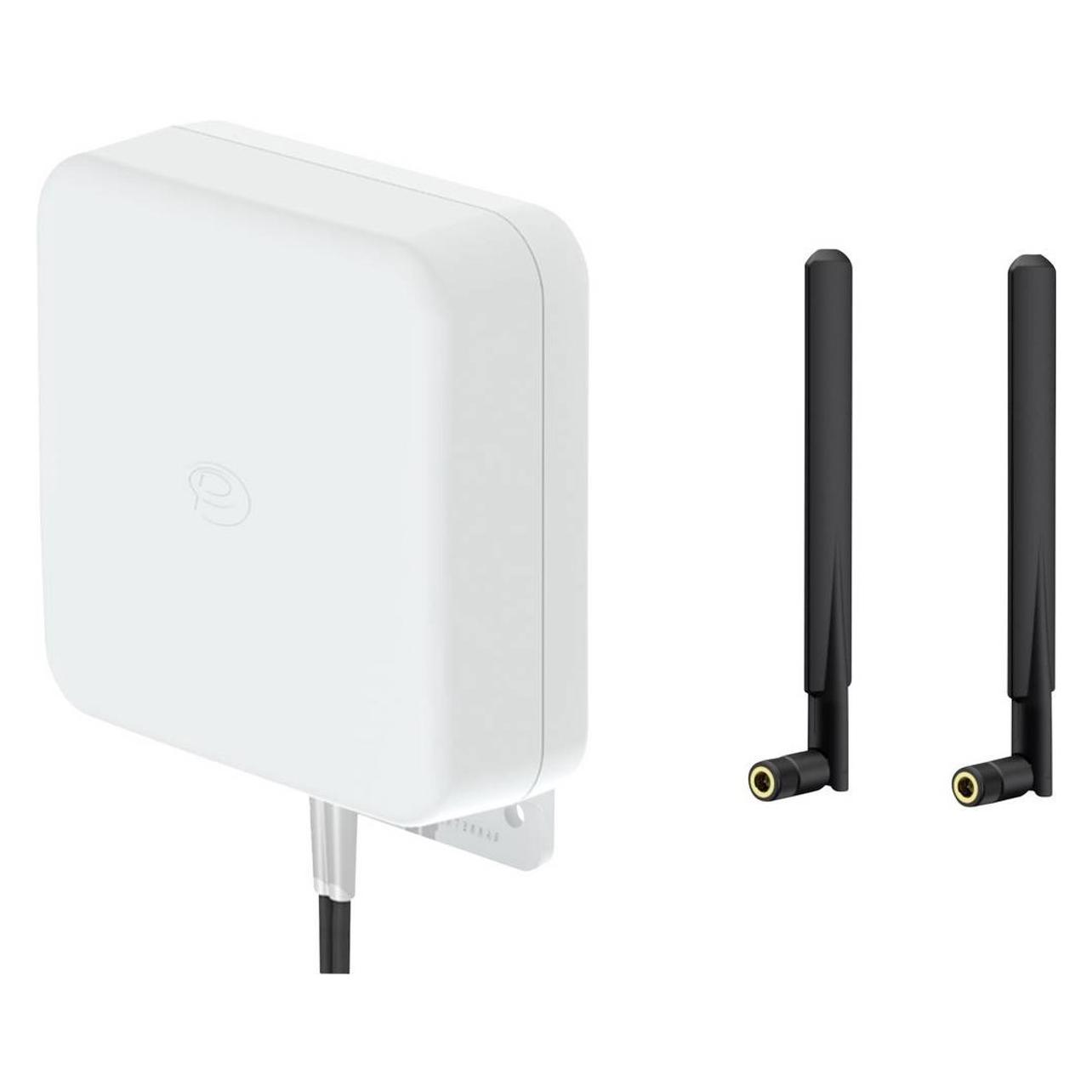
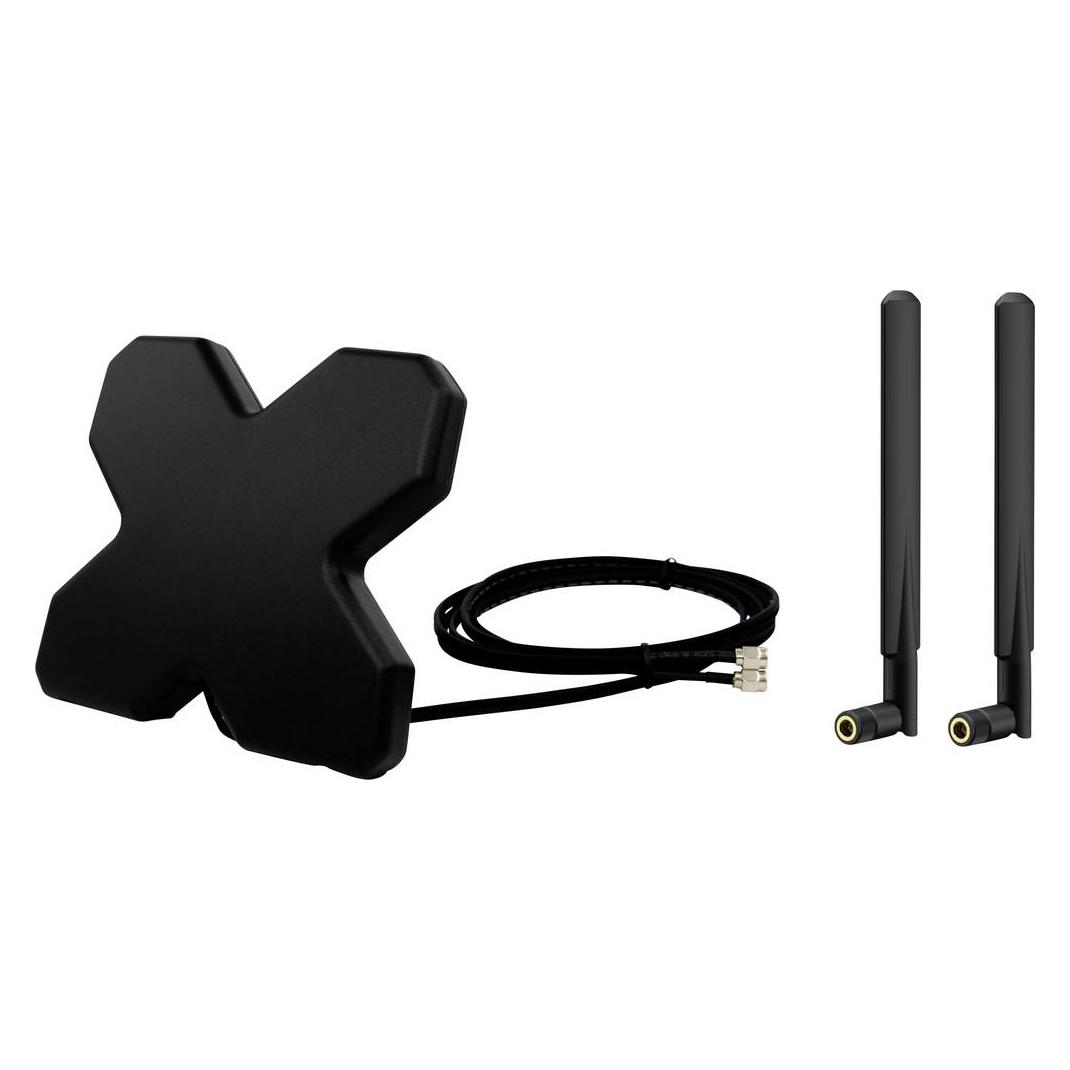
Falcon DIY 4G LTE tragbare Internet Fensterantenne inkl. mobilen 150 Mbit WLAN-RouterFALCON DIY 4G LTE: Highspeed-Internet für unterwegs. Das Internet ist heute unverzichtbar für Streaming, Arbeit und Kommunikation. Die FALCON DIY 4G LTE-Antenne und der tragbare Router bieten dafür Highspeed-Internet. Die leichte und vielseitig montierbare FALCON DIY 4G LTE-Antenne erfasst 4G-, 3G- und 2G-Signale aus 360 Grad und ist dreimal stärker als Handy-Antennen, ideal für Wohnmobile. Der tragbare Falcon 4G LTE-Router bietet Wi-Fi-Geschwindigkeiten bis zu 150 Mbit/s, unterstützt bis zu 10 Geräte und hat einen eingebauten Akku. Er ist entsperrt für alle Anbieter und flexibel mit Pay-as-you-go- oder Vertragsplänen nutzbar. Der Router ist SIM-Lock frei und ist somit für alle Mobilfunknetze geeignet. Der mobile W-LAN Router mit 150 Mbit/s im Taschenformat ermöglicht es Ihnen auch unterwegs z. B. im Café am Strand oder wo auch immer online zu gehen. Details: Bietet Highspeed-4G-Internet zum Streamen, Surfen und Teilen Höchstgeschwindigkeiten von bis zu 150 Mbit/s Tragbar Router und Antenne mit eingebauter Lithiumbatterie im Router Mehrfache Montageoption; Absaugung, Magnet & Schlüsselloch Kann 3G- und 2G-Signale verwenden, wenn 4G nicht verfügbar ist Omnidirektional, Sammeln von Signalen aus 360° Camping Wi-Fi entwickelt für Wohnmobile, Wohnwagen, Wohnmobile und mehr Technische Daten: Breitband-5G-fähige Antenne mit 4G/3G/2G-Fallback Frequenzen: 698-960 / 1710-2700 / 3300 – 4800 MHz Verstärkung: 3,5 / 6,0 / 6,5 dBi Impedanz: 50 Ohm Polarisation: Vertikal & Horizontal Betriebstemperatur: 20°C ~ +65°C Höhe: 203 mm Durchmesser: 170 mm Montageart: Saugscheibe, Magnet & Schlüsselloch Kabel: 2 m PVC RG-174 auf 2 x TS-9 Anschlüsse Wasserdichtigkeit: Schutzart IP66 Staubdichtigkeit: Schutzart IP66 Maximale Anzahl von WLAN-Benutzern: 10 Download-Geschwindigkeit: 150 Gbit/s Upload-Geschwindigkeit: 50 MBps Akku: 2000mAh Gewicht: ±102 Gramm Abmessungen (BxHxT): 107,5 x 63,8 x 14,8 mm LTE-Kategorie: 4 Chipsatz: Qualcomm Cortex-A53 624MHz SIM-Lock frei Lieferumfang: Falcon DIY 5G LTE Antenne Falcon EVO 4G LTE tragbarer Router229,00 €*Versand: 0,00 €Sichere Weiterleitung zum Anbieter


-
Wie kann ich auf mein WLAN Router zugreifen?
Um auf deinen WLAN-Router zuzugreifen, musst du zunächst die IP-Adresse des Routers kennen. Diese findest du normalerweise auf der Unterseite des Routers oder in der Bedienungsanleitung. Öffne dann einen Webbrowser auf deinem Computer und gib die IP-Adresse in die Adressleiste ein. Du wirst aufgefordert, dich mit einem Benutzernamen und Passwort anzumelden. Diese Informationen findest du ebenfalls auf dem Router oder in der Bedienungsanleitung. Sobald du dich erfolgreich angemeldet hast, kannst du die Einstellungen deines WLAN-Routers anpassen. **
-
Wie kann ich auf mein WLAN Router zugreifen Vodafone?
Um auf deinen Vodafone WLAN Router zuzugreifen, musst du zunächst eine Verbindung zu dem Router herstellen. Dies kann über ein LAN-Kabel oder drahtlos über WLAN erfolgen. Öffne dann einen Webbrowser auf deinem Computer und gib die IP-Adresse deines Routers in die Adressleiste ein. Standardmäßig ist dies oft 192.168.0.1 oder 192.168.1.1. Du wirst dann aufgefordert, dich mit einem Benutzernamen und Passwort anzumelden. Diese Informationen findest du normalerweise auf einem Aufkleber auf der Rückseite des Routers oder in der Bedienungsanleitung. Nach erfolgreicher Anmeldung hast du Zugriff auf die Einstellungen deines WLAN Routers. **
-
Wie kann ich auf das Internet zugreifen, ohne ein Passwort für den WLAN-Router einzugeben?
Es gibt verschiedene Möglichkeiten, auf das Internet zuzugreifen, ohne ein Passwort für den WLAN-Router einzugeben. Eine Möglichkeit ist die Verwendung eines öffentlichen WLAN-Hotspots, wie sie in vielen Cafés, Restaurants oder öffentlichen Einrichtungen verfügbar sind. Eine andere Möglichkeit ist die Verwendung von mobilen Daten, entweder über einen mobilen Internetvertrag oder durch die Verwendung eines mobilen Hotspots auf einem Smartphone. **
-
Wie kann ich auf den Router zugreifen, wenn ich kein Internet habe?
Wenn du kein Internet hast, kannst du immer noch auf den Router zugreifen, indem du eine Verbindung zu seinem internen Netzwerk herstellst. Dazu musst du das Standard-Gateway deines Computers auf die IP-Adresse des Routers einstellen und dann die IP-Adresse des Routers in deinem Webbrowser eingeben. Von dort aus kannst du auf die Router-Einstellungen zugreifen und Änderungen vornehmen. **
Was ist ein WLAN-Router für Glasfaser von Deutsche Glasfaser?
Ein WLAN-Router für Glasfaser von Deutsche Glasfaser ist ein Gerät, das speziell für den Einsatz mit Glasfaser-Internetanschlüssen entwickelt wurde. Es ermöglicht die drahtlose Verbindung von Geräten wie Computern, Smartphones und Tablets mit dem Glasfaser-Netzwerk, um schnelles und zuverlässiges Internet zu ermöglichen. Der Router bietet in der Regel auch zusätzliche Funktionen wie Firewall-Schutz und die Möglichkeit, das WLAN-Netzwerk zu konfigurieren. **
Wie kann man auf den Router zugreifen?
Um auf den Router zuzugreifen, musst du zunächst mit dem Router verbunden sein, entweder über ein Ethernet-Kabel oder drahtlos über WLAN. Öffne dann einen Webbrowser auf deinem Computer oder Smartphone und gib die IP-Adresse des Routers in die Adressleiste ein. Standardmäßig ist dies oft 192.168.1.1 oder 192.168.0.1. Du wirst dann aufgefordert, dich mit einem Benutzernamen und Passwort anzumelden. Diese Informationen findest du normalerweise auf der Rückseite des Routers oder in der Bedienungsanleitung. Nach erfolgreicher Anmeldung kannst du auf die Router-Einstellungen zugreifen und diese anpassen. **
Top-Angebote
Produkte zum Begriff Zugreifen:
-
Können Eltern über den WLAN-Router bzw. das Netzwerk auf meinen Suchverlauf zugreifen?
Ja, Eltern können in der Regel über den WLAN-Router oder das Netzwerk auf den Suchverlauf zugreifen, wenn sie Zugriff auf die entsprechenden Einstellungen haben. Dies kann jedoch von den individuellen Einstellungen des Routers und der Netzwerksicherheit abhängen. Es ist ratsam, die Privatsphäreseinstellungen des Routers zu überprüfen und gegebenenfalls Passwörter oder Zugriffsbeschränkungen einzurichten, um den Zugriff auf den Suchverlauf zu begrenzen. **
-
Wie kann ich über einen zweiten WLAN-Router auf die Netzwerk-Cloud zugreifen?
Um über einen zweiten WLAN-Router auf die Netzwerk-Cloud zuzugreifen, musst du sicherstellen, dass der zweite Router als Access Point konfiguriert ist. Verbinde den zweiten Router mit dem ersten Router über ein Ethernet-Kabel und stelle sicher, dass beide Router im selben IP-Adressbereich arbeiten. Dadurch wird eine nahtlose Verbindung zwischen den beiden Routern hergestellt und du kannst auf die Netzwerk-Cloud zugreifen, indem du dich mit dem WLAN des zweiten Routers verbindest. **
-
Wie kann ich auf mein WLAN Router zugreifen?
Um auf deinen WLAN-Router zuzugreifen, musst du zunächst die IP-Adresse des Routers kennen. Diese findest du normalerweise auf der Unterseite des Routers oder in der Bedienungsanleitung. Öffne dann einen Webbrowser auf deinem Computer und gib die IP-Adresse in die Adressleiste ein. Du wirst aufgefordert, dich mit einem Benutzernamen und Passwort anzumelden. Diese Informationen findest du ebenfalls auf dem Router oder in der Bedienungsanleitung. Sobald du dich erfolgreich angemeldet hast, kannst du die Einstellungen deines WLAN-Routers anpassen. **
-
Wie kann ich auf mein WLAN Router zugreifen Vodafone?
Um auf deinen Vodafone WLAN Router zuzugreifen, musst du zunächst eine Verbindung zu dem Router herstellen. Dies kann über ein LAN-Kabel oder drahtlos über WLAN erfolgen. Öffne dann einen Webbrowser auf deinem Computer und gib die IP-Adresse deines Routers in die Adressleiste ein. Standardmäßig ist dies oft 192.168.0.1 oder 192.168.1.1. Du wirst dann aufgefordert, dich mit einem Benutzernamen und Passwort anzumelden. Diese Informationen findest du normalerweise auf einem Aufkleber auf der Rückseite des Routers oder in der Bedienungsanleitung. Nach erfolgreicher Anmeldung hast du Zugriff auf die Einstellungen deines WLAN Routers. **
Ähnliche Suchbegriffe für Zugreifen
-
FRITZ! WLAN-Router »FRITZ!Box 5690 Pro« für Glasfaser, 26.8x6x16.5 cmWLAN-Router »FRITZ!Box 5690 Pro« für Glasfaser, Höhe: 60 mm, Tiefe: 165 mm, Hersteller-Artikelnummer: 20003043, Breite: 268 mm, Bürotechnik/Netzwerk-Produkte/WLAN-Router410,54 €*Versand: 6,30 €Sichere Weiterleitung zum Anbieter
-
Falcon DIY 4G LTE tragbare Internet Fensterantenne inkl. mobilen 150 Mbit WLAN-RouterFALCON DIY 4G LTE: Highspeed-Internet für unterwegs. Das Internet ist heute unverzichtbar für Streaming, Arbeit und Kommunikation. Die FALCON DIY 4G LTE-Antenne und der tragbare Router bieten dafür Highspeed-Internet. Die leichte und vielseitig montierbare FALCON DIY 4G LTE-Antenne erfasst 4G-, 3G- und 2G-Signale aus 360 Grad und ist dreimal stärker als Handy-Antennen, ideal für Wohnmobile. Der tragbare Falcon 4G LTE-Router bietet Wi-Fi-Geschwindigkeiten bis zu 150 Mbit/s, unterstützt bis zu 10 Geräte und hat einen eingebauten Akku. Er ist entsperrt für alle Anbieter und flexibel mit Pay-as-you-go- oder Vertragsplänen nutzbar. Der Router ist SIM-Lock frei und ist somit für alle Mobilfunknetze geeignet. Der mobile W-LAN Router mit 150 Mbit/s im Taschenformat ermöglicht es Ihnen auch unterwegs z. B. im Café am Strand oder wo auch immer online zu gehen. Details: Bietet Highspeed-4G-Internet zum Streamen, Surfen und Teilen Höchstgeschwindigkeiten von bis zu 150 Mbit/s Tragbar Router und Antenne mit eingebauter Lithiumbatterie im Router Mehrfache Montageoption; Absaugung, Magnet & Schlüsselloch Kann 3G- und 2G-Signale verwenden, wenn 4G nicht verfügbar ist Omnidirektional, Sammeln von Signalen aus 360° Camping Wi-Fi entwickelt für Wohnmobile, Wohnwagen, Wohnmobile und mehr Technische Daten: Breitband-5G-fähige Antenne mit 4G/3G/2G-Fallback Frequenzen: 698-960 / 1710-2700 / 3300 – 4800 MHz Verstärkung: 3,5 / 6,0 / 6,5 dBi Impedanz: 50 Ohm Polarisation: Vertikal & Horizontal Betriebstemperatur: 20°C ~ +65°C Höhe: 203 mm Durchmesser: 170 mm Montageart: Saugscheibe, Magnet & Schlüsselloch Kabel: 2 m PVC RG-174 auf 2 x TS-9 Anschlüsse Wasserdichtigkeit: Schutzart IP66 Staubdichtigkeit: Schutzart IP66 Maximale Anzahl von WLAN-Benutzern: 10 Download-Geschwindigkeit: 150 Gbit/s Upload-Geschwindigkeit: 50 MBps Akku: 2000mAh Gewicht: ±102 Gramm Abmessungen (BxHxT): 107,5 x 63,8 x 14,8 mm LTE-Kategorie: 4 Chipsatz: Qualcomm Cortex-A53 624MHz SIM-Lock frei Lieferumfang: Falcon DIY 5G LTE Antenne Falcon EVO 4G LTE tragbarer Router229,00 €*Versand: 0,00 €Sichere Weiterleitung zum Anbieter
-
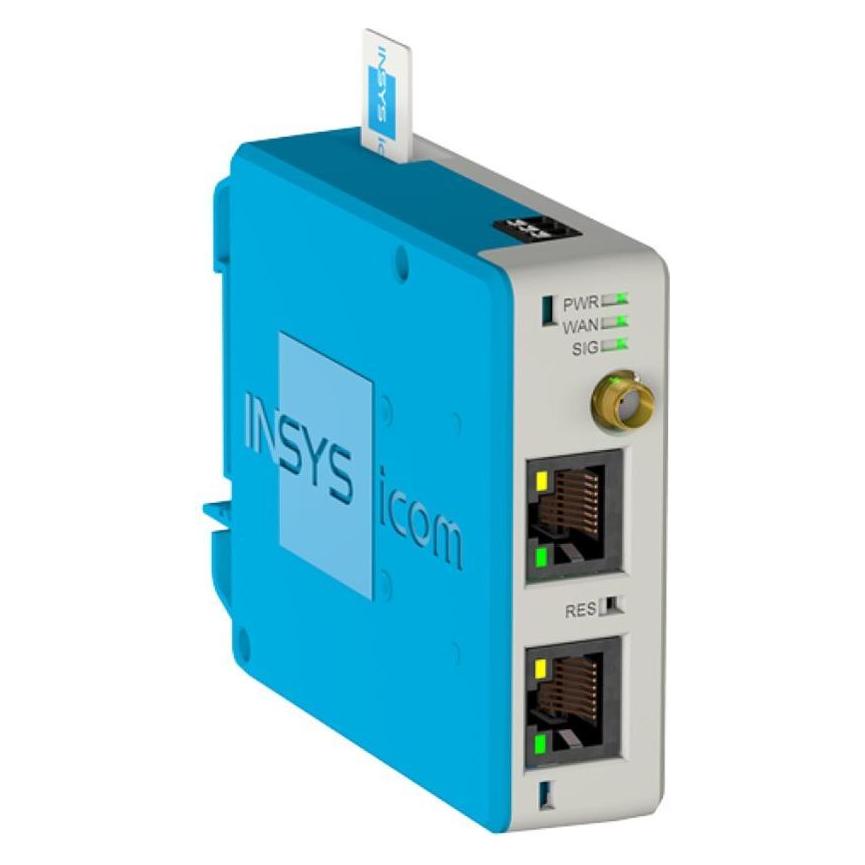
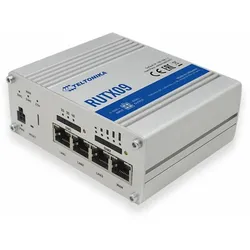
TELTONIKA 4G LTE Cat. 12 Industrieller Mobilfunk-RouterProduktbeschreibung : Teltonika RUTX14 - Wireless Router - WWAN - Wi-Fi 5, LTE, Bluetooth - 3G - DesktopGerätetyp : Wireless Router - drahtloses Mobilfunkmodem - 5-Port-Switch (integriert)Gehäusetyp : DesktopZellprotokoll : WCDMA, FDD LTE, TDD LTEGeneration : 3GWAN-Ports Anz. : 1Data Link Protocol : Ethernet, Fast Ethernet, Gigabit Ethernet, IEEE 802.11b, IEEE 802.11a, IEEE 802.11g, IEEE 802.11n, IEEE 802.11ac Wave 2, Bluetooth 4.0 LEFrequenzband : 2,4 GHZ / 5 GHzKapazität : Gleichzeitige Anschlüsse: 150Netzwerk/Transportprotokoll : TCP/IP, PPTP, UDP/IP, L2TP, NTP, ICMP/IP, IPSec, PPPoE, ARP, SMTP, FTP, DHCP, DNS, DDNS, HTTP, HTTPs, IPv4, IPv6Routing Protocol : RIP-1, RIP-2, BGP, EIGRP, VRRP, NHRP, OSPFv2, statisches IP Routing, GRERemoteverwaltungsprotokoll : SNMP 1, SNMP 2, Telnet, SNMP 3, HTTP, HTTPS, SSH, SSH-2, CLI, TR-069, JSON-RPC, Modbus, NTP, MQTTVoIP-Protokolle : H.323, SIPLeistungsmerkmale : Firewall, NAT Support, VPN-Support, Lastenausgleich, Wake on LAN (WOL), Auto-Uplink (Auto MDI/MDI-X), ALG-Unterstützung, E-Mail-Meldung, MAC-Adressenfilter, Betriebsmodus „Access-Point“, Firmware aktualisierbar, Unterstützung für Wi-Fi Multimedia (WMM), Quality of Service (QoS), IPSec NAT-Traversal (NAT-T), Dynamic Multipoint VPN (DMVPN), SMS-Meldung, Port-Weiterleitung, Reset-Taste, DHCP-Relais, SNMP-Trap, GRE-Tunneling, gekennzeichnetes VLAN, SYN Flooding, Captive Portal, MU-MIMO-Technologie, Systemprotokoll, passiv PoE unterstützt, Web Filtering, Hotspot Zugangspunkt-Fahigkeit, DLNA-Support, DMZ-Unterstützung, Anschluss-basiertes VLAN, schwarze Liste, White List, Bridge-Modus, Point-to-Point Protocol (PPP), DDoS Protection, Aluminiumgehäuse, VoIP Passthrough SupportProduktzertifizierungen : IEEE 802.3, IEEE 802.3u, IEEE 802.11b, IEEE 802.11g, IEEE 802.11e, IEEE 802.11n, IEEE 802.3az, UPnP, IEEE 802.11r, IEEE 802.11ac Wave 2Abmessungen (Breite x Tiefe x Höhe) : 13.2 cm x 9.5 cm x 4.4 cmGewicht : 515 g402,00 €*Versand: 0,00 €Sichere Weiterleitung zum Anbieter
-
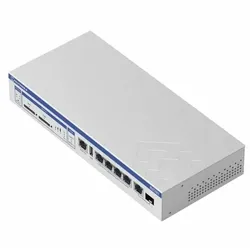
TELTONIKA Industrial LTE IoT Mobilfunk Router, 4x GigabitProduktbeschreibung : Teltonika RUTX09 - Router - WWAN - an DIN-Schiene montierbarGerätetyp : Router - drahtloses Mobilfunkmodem - 4-Port-Switch (integriert)Gehäusetyp : An DIN-Schiene montierbarZellprotokoll : LTEWAN-Ports Anz. : 1Data Link Protocol : Ethernet, Fast Ethernet, Gigabit EthernetNetzwerk/Transportprotokoll : TCP/IP, UDP/IP, L2TP, IPSec, PPPoE, SMTP, DHCPRemoteverwaltungsprotokoll : SNMP 2, SNMP, SNMP 3, HTTP, SSH, TR-069, JSON-RPC, Modbus, MQTTLeistungsmerkmale : NAT Support, VPN-Support, VLAN-Unterstützung, Auto-Uplink (Auto MDI/MDI-X), IGMP Snooping, Inhaltsfilterung, DiffServ-Unterstützung, MAC-Adressenfilter, IPv6-Unterstützung, Firmware Over-the-Air (FOTA), Teltonika Remote Management System (RMS)Produktzertifizierungen : IEEE 802.3, IEEE 802.3u, IEEE 802.3azStromversorgung : DC 9 - 50 VAbmessungen (Breite x Tiefe x Höhe) : 11.5 cm x 9.5 cm x 4.4 cmGewicht : 465 g294,80 €*Versand: 0,00 €Sichere Weiterleitung zum Anbieter
-
Wie kann ich auf das Internet zugreifen, ohne ein Passwort für den WLAN-Router einzugeben?
Es gibt verschiedene Möglichkeiten, auf das Internet zuzugreifen, ohne ein Passwort für den WLAN-Router einzugeben. Eine Möglichkeit ist die Verwendung eines öffentlichen WLAN-Hotspots, wie sie in vielen Cafés, Restaurants oder öffentlichen Einrichtungen verfügbar sind. Eine andere Möglichkeit ist die Verwendung von mobilen Daten, entweder über einen mobilen Internetvertrag oder durch die Verwendung eines mobilen Hotspots auf einem Smartphone. **
-
Wie kann ich auf den Router zugreifen, wenn ich kein Internet habe?
Wenn du kein Internet hast, kannst du immer noch auf den Router zugreifen, indem du eine Verbindung zu seinem internen Netzwerk herstellst. Dazu musst du das Standard-Gateway deines Computers auf die IP-Adresse des Routers einstellen und dann die IP-Adresse des Routers in deinem Webbrowser eingeben. Von dort aus kannst du auf die Router-Einstellungen zugreifen und Änderungen vornehmen. **
-
Was ist ein WLAN-Router für Glasfaser von Deutsche Glasfaser?
Ein WLAN-Router für Glasfaser von Deutsche Glasfaser ist ein Gerät, das speziell für den Einsatz mit Glasfaser-Internetanschlüssen entwickelt wurde. Es ermöglicht die drahtlose Verbindung von Geräten wie Computern, Smartphones und Tablets mit dem Glasfaser-Netzwerk, um schnelles und zuverlässiges Internet zu ermöglichen. Der Router bietet in der Regel auch zusätzliche Funktionen wie Firewall-Schutz und die Möglichkeit, das WLAN-Netzwerk zu konfigurieren. **
-
Wie kann man auf den Router zugreifen?
Um auf den Router zuzugreifen, musst du zunächst mit dem Router verbunden sein, entweder über ein Ethernet-Kabel oder drahtlos über WLAN. Öffne dann einen Webbrowser auf deinem Computer oder Smartphone und gib die IP-Adresse des Routers in die Adressleiste ein. Standardmäßig ist dies oft 192.168.1.1 oder 192.168.0.1. Du wirst dann aufgefordert, dich mit einem Benutzernamen und Passwort anzumelden. Diese Informationen findest du normalerweise auf der Rückseite des Routers oder in der Bedienungsanleitung. Nach erfolgreicher Anmeldung kannst du auf die Router-Einstellungen zugreifen und diese anpassen. **
* Alle Preise verstehen sich inklusive der gesetzlichen Mehrwertsteuer und ggf. zuzüglich Versandkosten. Die Angebotsinformationen basieren auf den Angaben des jeweiligen Shops und werden über automatisierte Prozesse aktualisiert. Eine Aktualisierung in Echtzeit findet nicht statt, so dass es im Einzelfall zu Abweichungen kommen kann. ** Hinweis: Teile dieses Inhalts wurden von KI erstellt.