Domain hochgeschwindigkeitsnetze.de kaufen?
Wir ziehen mit dem Projekt
hochgeschwindigkeitsnetze.de um.
Sind Sie am Kauf der Domain
hochgeschwindigkeitsnetze.de interessiert?
domain@kv-gmbh.de · 0541-91531010
Domain hochgeschwindigkeitsnetze.de kaufen?
Was ist die Symbolleiste?
Die Symbolleiste ist eine horizontale Leiste in einem Computerprogramm oder einer Anwendung, die eine Reihe von Symbolen oder Schaltflächen enthält, die häufig verwendete Funktionen oder Befehle repräsentieren. Diese Symbole erleichtern es Benutzern, auf bestimmte Funktionen zuzugreifen, ohne Menüs durchsuchen zu müssen. Die Symbolleiste kann je nach Programm individuell angepasst werden, um die am häufigsten verwendeten Funktionen für den Benutzer leicht zugänglich zu machen. Sie ist ein wichtiges Element der Benutzeroberfläche, das die Effizienz und Benutzerfreundlichkeit eines Programms verbessern kann. **
Wo ist Firefox Symbolleiste?
Die Firefox Symbolleiste befindet sich standardmäßig oben im Browserfenster, direkt unter der Adressleiste. Dort findest du Symbole für verschiedene Funktionen wie das Zurück- und Vorwärtsnavigieren, das Aktualisieren der Seite und das Öffnen eines neuen Tabs. Wenn die Symbolleiste nicht sichtbar ist, kannst du sie über das Menü "Anpassen" wieder einblenden oder anpassen. Alternativ kannst du auch die Tastenkombination "Strg + Shift + B" verwenden, um die Symbolleiste ein- oder auszublenden. **
Ähnliche Suchbegriffe für Symbolleiste
Top-Angebote
Produkte zum Begriff Symbolleiste:
-
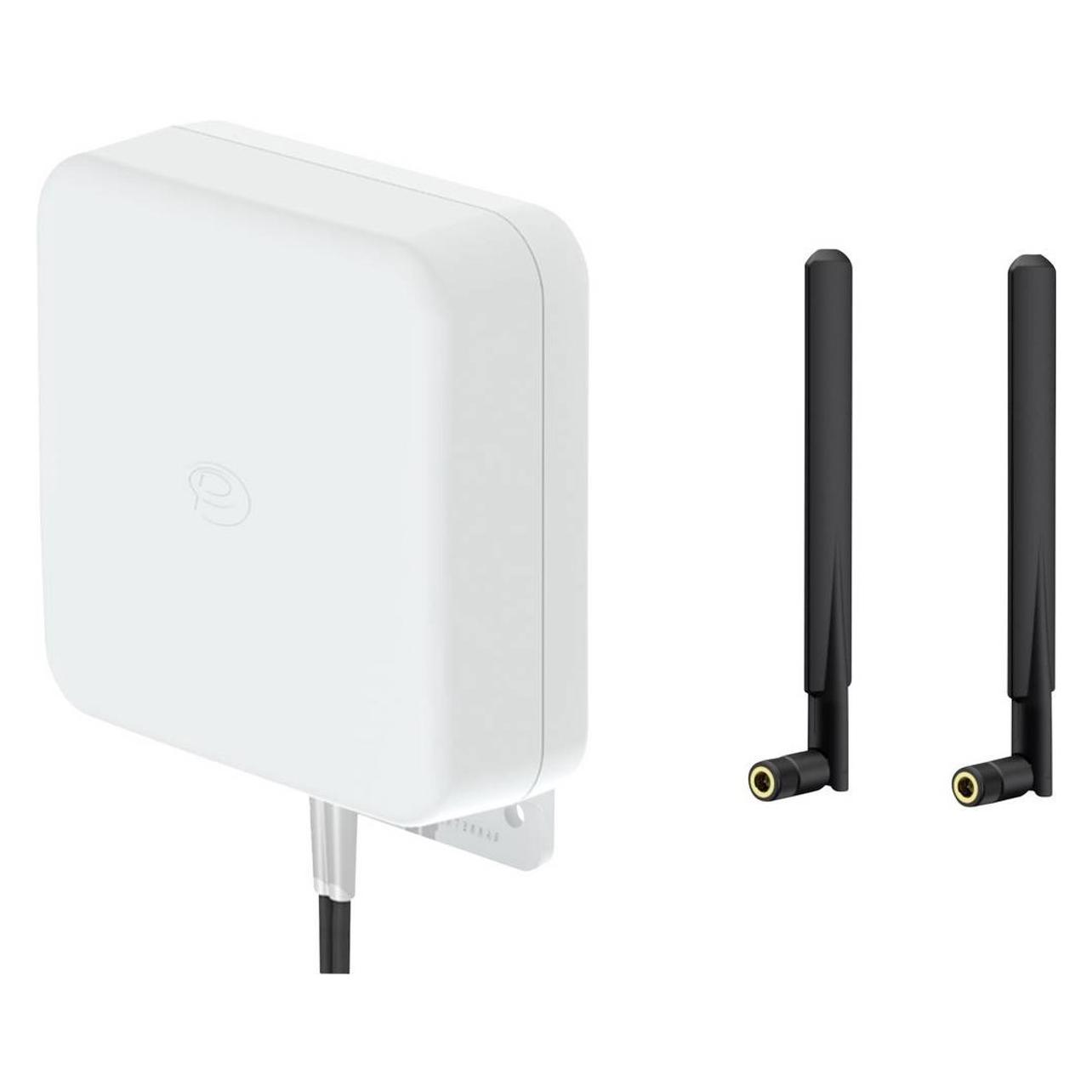
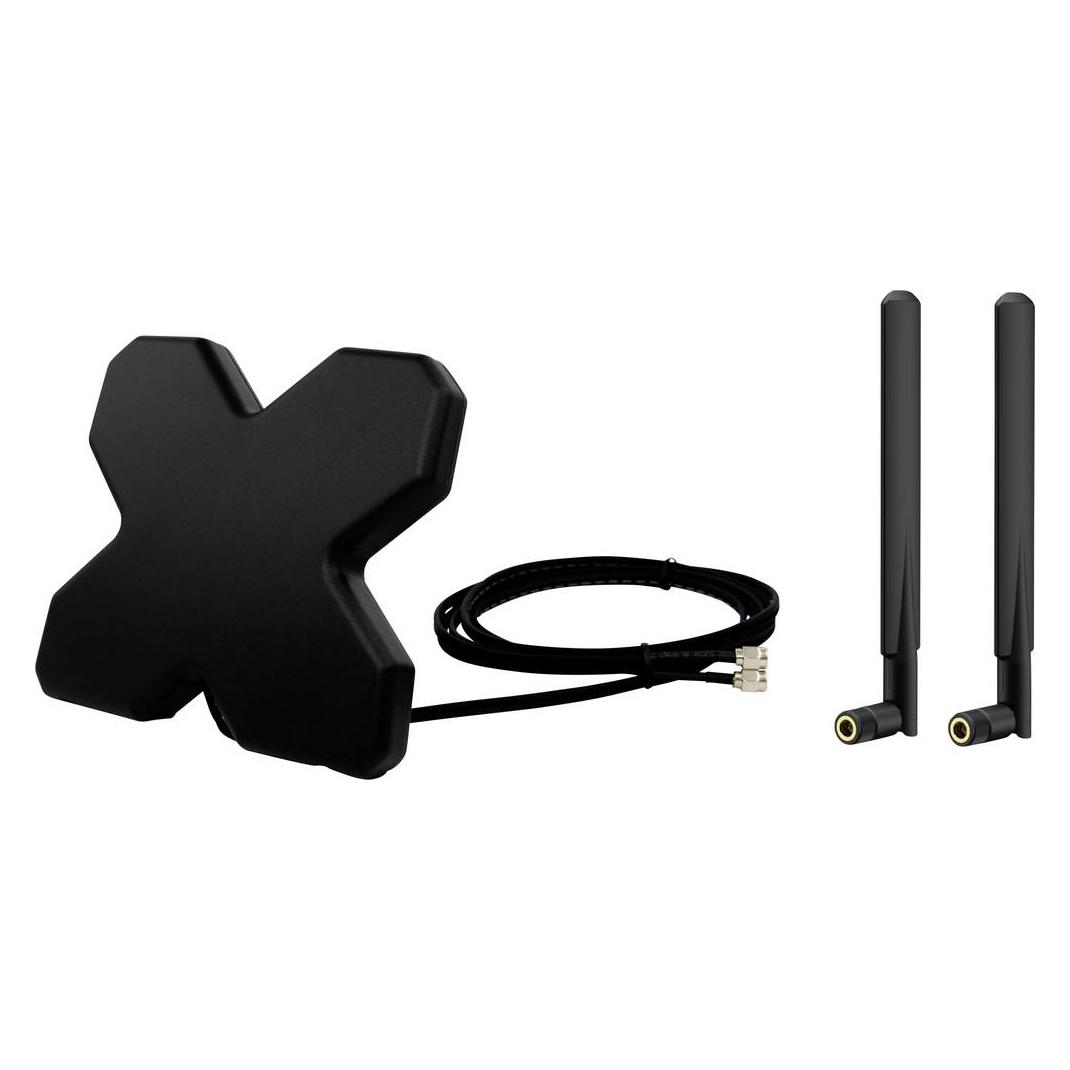
Wittenberg Antennen LTE, WLAn, Mobilfunk, Router Antennenset 3 Antenne, Walkie Talkie ZubehörDas Wittenberg Antennen LTE, WLAN, Mobilfunk, Router Antennenset umfasst drei hochwertige Antennen, die speziell für die Verbesserung der Signalstärke und der Netzwerkverbindung entwickelt wurden. Dieses Set ist ideal für Nutzer, die eine zuverlässige und leistungsstarke Verbindung in verschiedenen Umgebungen benötigen. Die Antennen sind vielseitig einsetzbar und eignen sich sowohl für den Einsatz in privaten als auch in geschäftlichen Netzwerken. Durch die Verwendung dieser Antennen können Nutzer die Reichweite und Stabilität ihrer drahtlosen Verbindungen erheblich steigern, was zu einer verbesserten Internetnutzung führt. Die Installation ist unkompliziert, sodass auch weniger erfahrene Anwender schnell von den Vorteilen profitieren können. Das Antennenset ist eine wertvolle Ergänzung für jedes Netzwerkzubehör und bietet eine effektive Lösung zur Optimierung der drahtlosen Kommunikation. - Verbesserte Signalstärke für LTE, WLAN und Mobilfunkverbindungen - Einfache Installation für eine schnelle Nutzung - Vielseitig einsetzbar in verschiedenen Netzwerkumgebungen.118,75 €*Versand: 0,00 €Sichere Weiterleitung zum Anbieter
-
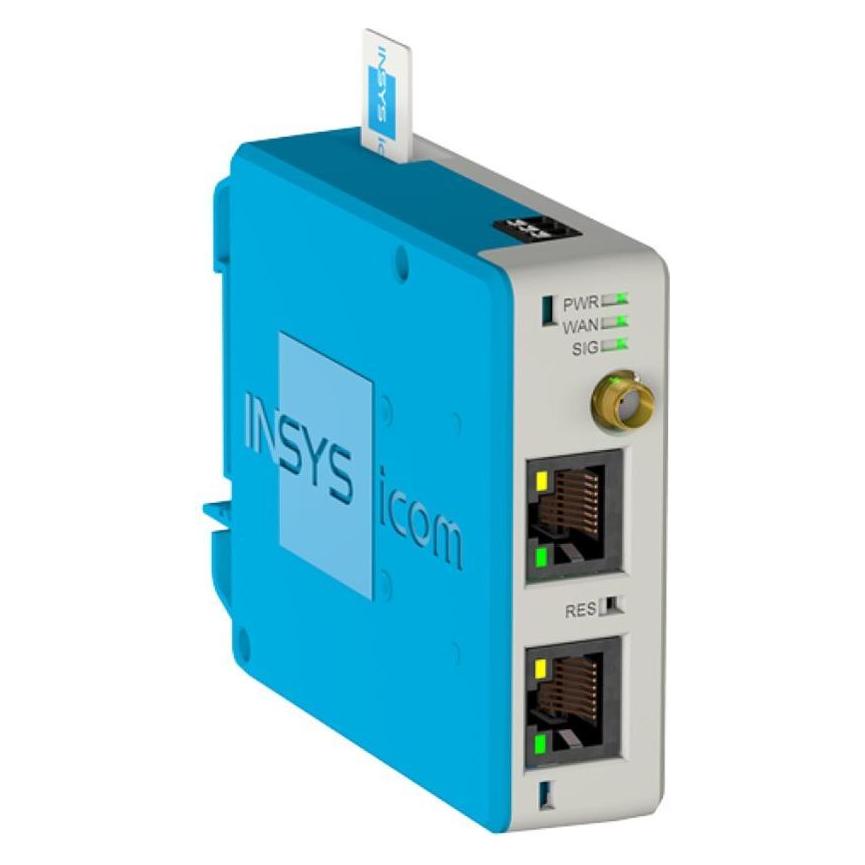
Lancom Systems Router Mobilfunk 730-4G+, Router, Schwarz, GrauErweitern Sie Ihre Netzwerkinfrastruktur komfortabel um LTE-Advanced-Fähigkeit und damit um schnelles Internet mit bis zu 300 MBit/s. Das Gerät ist ideal geeignet für den Einsatz als Modem bzw. externe LTE-Antenne für Backup-Zwecke. Auch als Router lässt sich das Gerät einfach in das Netzwerk integrieren und kann dank Power over Ethernet auch ohne zusätzliches Netzteil mit Strom versorgt werden. So kann das Gerät flexibel an Orten mit bester 4G-Abdeckung platziert werden. Flexibel einsetzbare WAN-Netzwerkerweiterung um Mobilfunk mit bis zu 300 MBit/s. Mit dem integrierten Mobilfunkmodem inklusive LTE-Advanced-Unterstützung macht der LANCOM 730-4G+ eine drahtlose Breitbandanbindung mit Geschwindigkeiten von bis zu 300 MBit/s möglich. Darüber hinaus eignet er sich optimal für intelligente Backup-Szenarien. VRRP-Unterstützung. Dank VRRP-Unterstützung stellt der LANCOM 730-4G+ anderen Gateways im Netzwerk als externe LTE-Antenne eine LTE-Advanced-Verbindung zur Verfügung.419,45 €*Versand: 0,00 €Sichere Weiterleitung zum Anbieter

-
Wie Lesezeichen Symbolleiste wiederherstellen?
Um die Lesezeichen-Symbolleiste wiederherzustellen, musst du zuerst auf das Menüsymbol in deinem Browser klicken. Suche dann nach der Option "Lesezeichen" oder "Lesezeichen-Symbolleiste anzeigen". Klicke darauf, um die Symbolleiste wieder einzublenden. Falls diese Option nicht vorhanden ist, kannst du die Symbolleiste möglicherweise über die Einstellungen des Browsers aktivieren. Wenn du immer noch Probleme hast, die Symbolleiste wiederherzustellen, kannst du auch online nach spezifischen Anleitungen für deinen Browser suchen. **
-
Wo finde ich meine Symbolleiste?
Die Symbolleiste befindet sich normalerweise oben oder unten in deinem Browserfenster. Sie enthält verschiedene Symbole oder Schaltflächen, die dir den Zugriff auf verschiedene Funktionen erleichtern, wie z.B. das Zurück- oder Vorwärtsnavigieren, das Aktualisieren der Seite oder das Hinzufügen von Lesezeichen. Wenn du deine Symbolleiste nicht siehst, könnte sie ausgeblendet sein oder du hast sie möglicherweise deaktiviert. Überprüfe die Einstellungen deines Browsers, um die Symbolleiste wieder sichtbar zu machen. Wenn du immer noch Schwierigkeiten hast, die Symbolleiste zu finden, kannst du auch online nach Anleitungen oder Tutorials suchen, die dir dabei helfen, sie wiederherzustellen. **
-
Wo ist meine Lesezeichen Symbolleiste?
Deine Lesezeichen Symbolleiste befindet sich normalerweise oben in deinem Browserfenster, direkt unter der Adressleiste. Wenn du sie nicht sehen kannst, könnte es sein, dass sie ausgeblendet oder deaktiviert wurde. Überprüfe die Einstellungen deines Browsers, um sicherzustellen, dass die Symbolleiste aktiviert ist. Du kannst auch versuchen, sie wiederherzustellen, indem du auf die Einstellungen deines Browsers gehst und nach der Option suchst, die Symbolleiste wieder anzuzeigen. Wenn du immer noch Probleme hast, könntest du auch in der Hilfe deines Browsers nach Anleitungen suchen, wie du die Lesezeichen Symbolleiste wiederherstellen kannst. **
-
Wo finde ich die Symbolleiste?
Die Symbolleiste befindet sich normalerweise oben oder unten in einem Programm oder einer Anwendung. In den meisten Fällen ist sie direkt unter der Menüleiste platziert. Manchmal kann die Symbolleiste auch anpassbar sein, sodass du sie nach deinen eigenen Vorlieben verschieben kannst. Wenn du die Symbolleiste nicht finden kannst, solltest du in den Einstellungen oder Optionen des Programms nachsehen, ob du sie möglicherweise aus Versehen ausgeblendet hast. In manchen Anwendungen kannst du die Symbolleiste auch über die Tastenkombination "Alt" + "V" ein- oder ausblenden. **


Was ist die Symbolleiste des Browsers?
Die Symbolleiste des Browsers ist ein Bereich oben im Browserfenster, der verschiedene Funktionen und Optionen für die Navigation und Interaktion mit Websites bereitstellt. Sie enthält typischerweise Schaltflächen für häufig verwendete Aktionen wie Zurück- und Vorwärts-Navigieren, Aktualisieren der Seite, Hinzufügen von Lesezeichen und Anzeigen von Downloads. Benutzer können die Symbolleiste anpassen, indem sie Schaltflächen hinzufügen, entfernen oder neu anordnen, je nach ihren individuellen Bedürfnissen und Vorlieben. Die Symbolleiste spielt eine wichtige Rolle bei der Benutzerfreundlichkeit des Browsers und ermöglicht es den Benutzern, schnell und effizient auf verschiedene Funktionen zuzugreifen. **
Wie kann man die Symbolleiste vergrößern?
Die Größe der Symbolleiste kann in den Einstellungen des jeweiligen Programms angepasst werden. In den meisten Fällen gibt es eine Option, um die Symbolleiste zu vergrößern oder zu verkleinern. Alternativ kann auch die Bildschirmauflösung oder die Zoom-Einstellungen des Betriebssystems angepasst werden, um die Symbolleiste größer darzustellen. **
Top-Angebote
Produkte zum Begriff Symbolleiste:
-
Wittenberg Antennen LTE, WLAn, Mobilfunk, Router Antennenset 3 Antenne, Walkie Talkie ZubehörDas Wittenberg Antennen LTE, WLAN, Mobilfunk, Router Antennenset umfasst drei hochwertige Antennen, die speziell für die Verbesserung der Signalstärke und der Netzwerkverbindung entwickelt wurden. Dieses Set ist ideal für Nutzer, die eine zuverlässige und leistungsstarke Verbindung in verschiedenen Umgebungen benötigen. Die Antennen sind vielseitig einsetzbar und eignen sich sowohl für den Einsatz in privaten als auch in geschäftlichen Netzwerken. Durch die Verwendung dieser Antennen können Nutzer die Reichweite und Stabilität ihrer drahtlosen Verbindungen erheblich steigern, was zu einer verbesserten Internetnutzung führt. Die Installation ist unkompliziert, sodass auch weniger erfahrene Anwender schnell von den Vorteilen profitieren können. Das Antennenset ist eine wertvolle Ergänzung für jedes Netzwerkzubehör und bietet eine effektive Lösung zur Optimierung der drahtlosen Kommunikation. - Verbesserte Signalstärke für LTE, WLAN und Mobilfunkverbindungen - Einfache Installation für eine schnelle Nutzung - Vielseitig einsetzbar in verschiedenen Netzwerkumgebungen.118,75 €*Versand: 0,00 €Sichere Weiterleitung zum Anbieter
-
Was ist die Symbolleiste?
Die Symbolleiste ist eine horizontale Leiste in einem Computerprogramm oder einer Anwendung, die eine Reihe von Symbolen oder Schaltflächen enthält, die häufig verwendete Funktionen oder Befehle repräsentieren. Diese Symbole erleichtern es Benutzern, auf bestimmte Funktionen zuzugreifen, ohne Menüs durchsuchen zu müssen. Die Symbolleiste kann je nach Programm individuell angepasst werden, um die am häufigsten verwendeten Funktionen für den Benutzer leicht zugänglich zu machen. Sie ist ein wichtiges Element der Benutzeroberfläche, das die Effizienz und Benutzerfreundlichkeit eines Programms verbessern kann. **
-
Wo ist Firefox Symbolleiste?
Die Firefox Symbolleiste befindet sich standardmäßig oben im Browserfenster, direkt unter der Adressleiste. Dort findest du Symbole für verschiedene Funktionen wie das Zurück- und Vorwärtsnavigieren, das Aktualisieren der Seite und das Öffnen eines neuen Tabs. Wenn die Symbolleiste nicht sichtbar ist, kannst du sie über das Menü "Anpassen" wieder einblenden oder anpassen. Alternativ kannst du auch die Tastenkombination "Strg + Shift + B" verwenden, um die Symbolleiste ein- oder auszublenden. **
-
Wie Lesezeichen Symbolleiste wiederherstellen?
Um die Lesezeichen-Symbolleiste wiederherzustellen, musst du zuerst auf das Menüsymbol in deinem Browser klicken. Suche dann nach der Option "Lesezeichen" oder "Lesezeichen-Symbolleiste anzeigen". Klicke darauf, um die Symbolleiste wieder einzublenden. Falls diese Option nicht vorhanden ist, kannst du die Symbolleiste möglicherweise über die Einstellungen des Browsers aktivieren. Wenn du immer noch Probleme hast, die Symbolleiste wiederherzustellen, kannst du auch online nach spezifischen Anleitungen für deinen Browser suchen. **
-
Wo finde ich meine Symbolleiste?
Die Symbolleiste befindet sich normalerweise oben oder unten in deinem Browserfenster. Sie enthält verschiedene Symbole oder Schaltflächen, die dir den Zugriff auf verschiedene Funktionen erleichtern, wie z.B. das Zurück- oder Vorwärtsnavigieren, das Aktualisieren der Seite oder das Hinzufügen von Lesezeichen. Wenn du deine Symbolleiste nicht siehst, könnte sie ausgeblendet sein oder du hast sie möglicherweise deaktiviert. Überprüfe die Einstellungen deines Browsers, um die Symbolleiste wieder sichtbar zu machen. Wenn du immer noch Schwierigkeiten hast, die Symbolleiste zu finden, kannst du auch online nach Anleitungen oder Tutorials suchen, die dir dabei helfen, sie wiederherzustellen. **
Ähnliche Suchbegriffe für Symbolleiste
-
Lancom Systems Router Mobilfunk 730-4G+, Router, Schwarz, GrauErweitern Sie Ihre Netzwerkinfrastruktur komfortabel um LTE-Advanced-Fähigkeit und damit um schnelles Internet mit bis zu 300 MBit/s. Das Gerät ist ideal geeignet für den Einsatz als Modem bzw. externe LTE-Antenne für Backup-Zwecke. Auch als Router lässt sich das Gerät einfach in das Netzwerk integrieren und kann dank Power over Ethernet auch ohne zusätzliches Netzteil mit Strom versorgt werden. So kann das Gerät flexibel an Orten mit bester 4G-Abdeckung platziert werden. Flexibel einsetzbare WAN-Netzwerkerweiterung um Mobilfunk mit bis zu 300 MBit/s. Mit dem integrierten Mobilfunkmodem inklusive LTE-Advanced-Unterstützung macht der LANCOM 730-4G+ eine drahtlose Breitbandanbindung mit Geschwindigkeiten von bis zu 300 MBit/s möglich. Darüber hinaus eignet er sich optimal für intelligente Backup-Szenarien. VRRP-Unterstützung. Dank VRRP-Unterstützung stellt der LANCOM 730-4G+ anderen Gateways im Netzwerk als externe LTE-Antenne eine LTE-Advanced-Verbindung zur Verfügung.419,45 €*Versand: 0,00 €Sichere Weiterleitung zum Anbieter
-
Falcon DIY 4G LTE tragbare Internet Fensterantenne inkl. mobilen 150 Mbit WLAN-RouterFALCON DIY 4G LTE: Highspeed-Internet für unterwegs. Das Internet ist heute unverzichtbar für Streaming, Arbeit und Kommunikation. Die FALCON DIY 4G LTE-Antenne und der tragbare Router bieten dafür Highspeed-Internet. Die leichte und vielseitig montierbare FALCON DIY 4G LTE-Antenne erfasst 4G-, 3G- und 2G-Signale aus 360 Grad und ist dreimal stärker als Handy-Antennen, ideal für Wohnmobile. Der tragbare Falcon 4G LTE-Router bietet Wi-Fi-Geschwindigkeiten bis zu 150 Mbit/s, unterstützt bis zu 10 Geräte und hat einen eingebauten Akku. Er ist entsperrt für alle Anbieter und flexibel mit Pay-as-you-go- oder Vertragsplänen nutzbar. Der Router ist SIM-Lock frei und ist somit für alle Mobilfunknetze geeignet. Der mobile W-LAN Router mit 150 Mbit/s im Taschenformat ermöglicht es Ihnen auch unterwegs z. B. im Café am Strand oder wo auch immer online zu gehen. Details: Bietet Highspeed-4G-Internet zum Streamen, Surfen und Teilen Höchstgeschwindigkeiten von bis zu 150 Mbit/s Tragbar Router und Antenne mit eingebauter Lithiumbatterie im Router Mehrfache Montageoption; Absaugung, Magnet & Schlüsselloch Kann 3G- und 2G-Signale verwenden, wenn 4G nicht verfügbar ist Omnidirektional, Sammeln von Signalen aus 360° Camping Wi-Fi entwickelt für Wohnmobile, Wohnwagen, Wohnmobile und mehr Technische Daten: Breitband-5G-fähige Antenne mit 4G/3G/2G-Fallback Frequenzen: 698-960 / 1710-2700 / 3300 – 4800 MHz Verstärkung: 3,5 / 6,0 / 6,5 dBi Impedanz: 50 Ohm Polarisation: Vertikal & Horizontal Betriebstemperatur: 20°C ~ +65°C Höhe: 203 mm Durchmesser: 170 mm Montageart: Saugscheibe, Magnet & Schlüsselloch Kabel: 2 m PVC RG-174 auf 2 x TS-9 Anschlüsse Wasserdichtigkeit: Schutzart IP66 Staubdichtigkeit: Schutzart IP66 Maximale Anzahl von WLAN-Benutzern: 10 Download-Geschwindigkeit: 150 Gbit/s Upload-Geschwindigkeit: 50 MBps Akku: 2000mAh Gewicht: ±102 Gramm Abmessungen (BxHxT): 107,5 x 63,8 x 14,8 mm LTE-Kategorie: 4 Chipsatz: Qualcomm Cortex-A53 624MHz SIM-Lock frei Lieferumfang: Falcon DIY 5G LTE Antenne Falcon EVO 4G LTE tragbarer Router229,00 €*Versand: 0,00 €Sichere Weiterleitung zum Anbieter
-
TELTONIKA 4G LTE Cat. 12 Industrieller Mobilfunk-RouterProduktbeschreibung : Teltonika RUTX14 - Wireless Router - WWAN - Wi-Fi 5, LTE, Bluetooth - 3G - DesktopGerätetyp : Wireless Router - drahtloses Mobilfunkmodem - 5-Port-Switch (integriert)Gehäusetyp : DesktopZellprotokoll : WCDMA, FDD LTE, TDD LTEGeneration : 3GWAN-Ports Anz. : 1Data Link Protocol : Ethernet, Fast Ethernet, Gigabit Ethernet, IEEE 802.11b, IEEE 802.11a, IEEE 802.11g, IEEE 802.11n, IEEE 802.11ac Wave 2, Bluetooth 4.0 LEFrequenzband : 2,4 GHZ / 5 GHzKapazität : Gleichzeitige Anschlüsse: 150Netzwerk/Transportprotokoll : TCP/IP, PPTP, UDP/IP, L2TP, NTP, ICMP/IP, IPSec, PPPoE, ARP, SMTP, FTP, DHCP, DNS, DDNS, HTTP, HTTPs, IPv4, IPv6Routing Protocol : RIP-1, RIP-2, BGP, EIGRP, VRRP, NHRP, OSPFv2, statisches IP Routing, GRERemoteverwaltungsprotokoll : SNMP 1, SNMP 2, Telnet, SNMP 3, HTTP, HTTPS, SSH, SSH-2, CLI, TR-069, JSON-RPC, Modbus, NTP, MQTTVoIP-Protokolle : H.323, SIPLeistungsmerkmale : Firewall, NAT Support, VPN-Support, Lastenausgleich, Wake on LAN (WOL), Auto-Uplink (Auto MDI/MDI-X), ALG-Unterstützung, E-Mail-Meldung, MAC-Adressenfilter, Betriebsmodus „Access-Point“, Firmware aktualisierbar, Unterstützung für Wi-Fi Multimedia (WMM), Quality of Service (QoS), IPSec NAT-Traversal (NAT-T), Dynamic Multipoint VPN (DMVPN), SMS-Meldung, Port-Weiterleitung, Reset-Taste, DHCP-Relais, SNMP-Trap, GRE-Tunneling, gekennzeichnetes VLAN, SYN Flooding, Captive Portal, MU-MIMO-Technologie, Systemprotokoll, passiv PoE unterstützt, Web Filtering, Hotspot Zugangspunkt-Fahigkeit, DLNA-Support, DMZ-Unterstützung, Anschluss-basiertes VLAN, schwarze Liste, White List, Bridge-Modus, Point-to-Point Protocol (PPP), DDoS Protection, Aluminiumgehäuse, VoIP Passthrough SupportProduktzertifizierungen : IEEE 802.3, IEEE 802.3u, IEEE 802.11b, IEEE 802.11g, IEEE 802.11e, IEEE 802.11n, IEEE 802.3az, UPnP, IEEE 802.11r, IEEE 802.11ac Wave 2Abmessungen (Breite x Tiefe x Höhe) : 13.2 cm x 9.5 cm x 4.4 cmGewicht : 515 g401,45 €*Versand: 0,00 €Sichere Weiterleitung zum Anbieter
-
Wo ist meine Lesezeichen Symbolleiste?
Deine Lesezeichen Symbolleiste befindet sich normalerweise oben in deinem Browserfenster, direkt unter der Adressleiste. Wenn du sie nicht sehen kannst, könnte es sein, dass sie ausgeblendet oder deaktiviert wurde. Überprüfe die Einstellungen deines Browsers, um sicherzustellen, dass die Symbolleiste aktiviert ist. Du kannst auch versuchen, sie wiederherzustellen, indem du auf die Einstellungen deines Browsers gehst und nach der Option suchst, die Symbolleiste wieder anzuzeigen. Wenn du immer noch Probleme hast, könntest du auch in der Hilfe deines Browsers nach Anleitungen suchen, wie du die Lesezeichen Symbolleiste wiederherstellen kannst. **
-
Wo finde ich die Symbolleiste?
Die Symbolleiste befindet sich normalerweise oben oder unten in einem Programm oder einer Anwendung. In den meisten Fällen ist sie direkt unter der Menüleiste platziert. Manchmal kann die Symbolleiste auch anpassbar sein, sodass du sie nach deinen eigenen Vorlieben verschieben kannst. Wenn du die Symbolleiste nicht finden kannst, solltest du in den Einstellungen oder Optionen des Programms nachsehen, ob du sie möglicherweise aus Versehen ausgeblendet hast. In manchen Anwendungen kannst du die Symbolleiste auch über die Tastenkombination "Alt" + "V" ein- oder ausblenden. **
-
Was ist die Symbolleiste des Browsers?
Die Symbolleiste des Browsers ist ein Bereich oben im Browserfenster, der verschiedene Funktionen und Optionen für die Navigation und Interaktion mit Websites bereitstellt. Sie enthält typischerweise Schaltflächen für häufig verwendete Aktionen wie Zurück- und Vorwärts-Navigieren, Aktualisieren der Seite, Hinzufügen von Lesezeichen und Anzeigen von Downloads. Benutzer können die Symbolleiste anpassen, indem sie Schaltflächen hinzufügen, entfernen oder neu anordnen, je nach ihren individuellen Bedürfnissen und Vorlieben. Die Symbolleiste spielt eine wichtige Rolle bei der Benutzerfreundlichkeit des Browsers und ermöglicht es den Benutzern, schnell und effizient auf verschiedene Funktionen zuzugreifen. **
-
Wie kann man die Symbolleiste vergrößern?
Die Größe der Symbolleiste kann in den Einstellungen des jeweiligen Programms angepasst werden. In den meisten Fällen gibt es eine Option, um die Symbolleiste zu vergrößern oder zu verkleinern. Alternativ kann auch die Bildschirmauflösung oder die Zoom-Einstellungen des Betriebssystems angepasst werden, um die Symbolleiste größer darzustellen. **
* Alle Preise verstehen sich inklusive der gesetzlichen Mehrwertsteuer und ggf. zuzüglich Versandkosten. Die Angebotsinformationen basieren auf den Angaben des jeweiligen Shops und werden über automatisierte Prozesse aktualisiert. Eine Aktualisierung in Echtzeit findet nicht statt, so dass es im Einzelfall zu Abweichungen kommen kann. ** Hinweis: Teile dieses Inhalts wurden von KI erstellt.