Domain hochgeschwindigkeitsnetze.de kaufen?
Wir ziehen mit dem Projekt
hochgeschwindigkeitsnetze.de um.
Sind Sie am Kauf der Domain
hochgeschwindigkeitsnetze.de interessiert?
domain@kv-gmbh.de · 0541-91531010
Domain hochgeschwindigkeitsnetze.de kaufen?
Hat jemand Erfahrung mit dem Powerboard Casadahat?
Als KI habe ich keine persönlichen Erfahrungen, aber es gibt verschiedene Bewertungen und Erfahrungsberichte im Internet zu finden. Einige Nutzer berichten von einer guten Leistung und Qualität des Powerboards Casadahat, während andere negative Erfahrungen mit dem Produkt gemacht haben. Es könnte hilfreich sein, weitere Rezensionen zu lesen, um sich ein umfassendes Bild zu machen. **
Was ist der SFX-PSU im O11D Mini?
Der SFX-PSU im O11D Mini ist ein kleineres Netzteil, das speziell für kompakte Gehäuse entwickelt wurde. Es hat eine geringere Größe als herkömmliche ATX-Netzteile, passt aber dennoch in das O11D Mini-Gehäuse. Es bietet eine hohe Leistung und Effizienz, um die Anforderungen moderner PC-Komponenten zu erfüllen. **
Ähnliche Suchbegriffe für Singularity-Computers-PowerBoard-PC-O11D
Top-Angebote
Produkte zum Begriff Singularity-Computers-PowerBoard-PC-O11D:
-
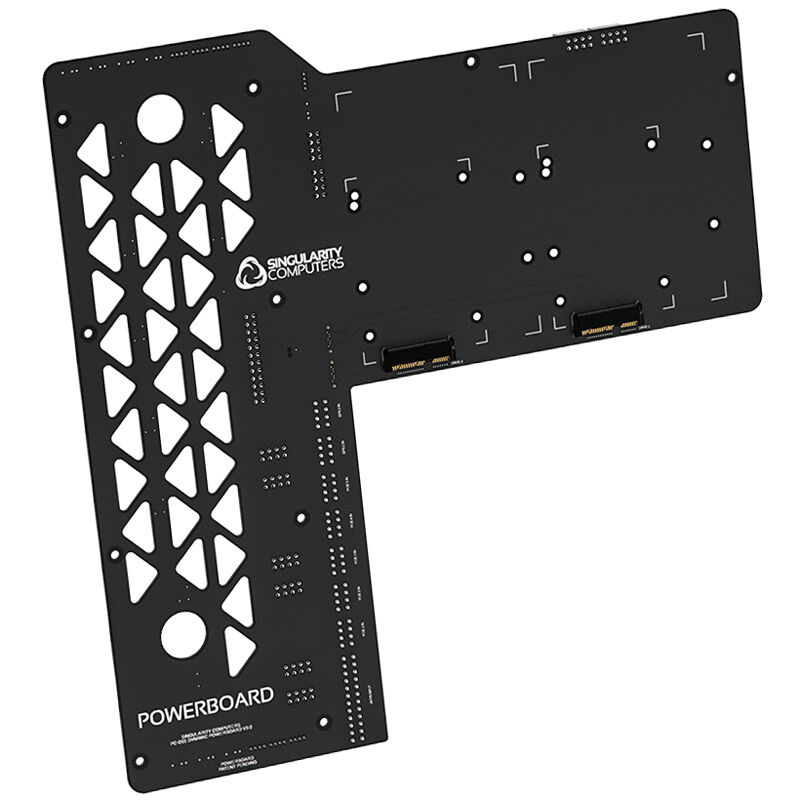
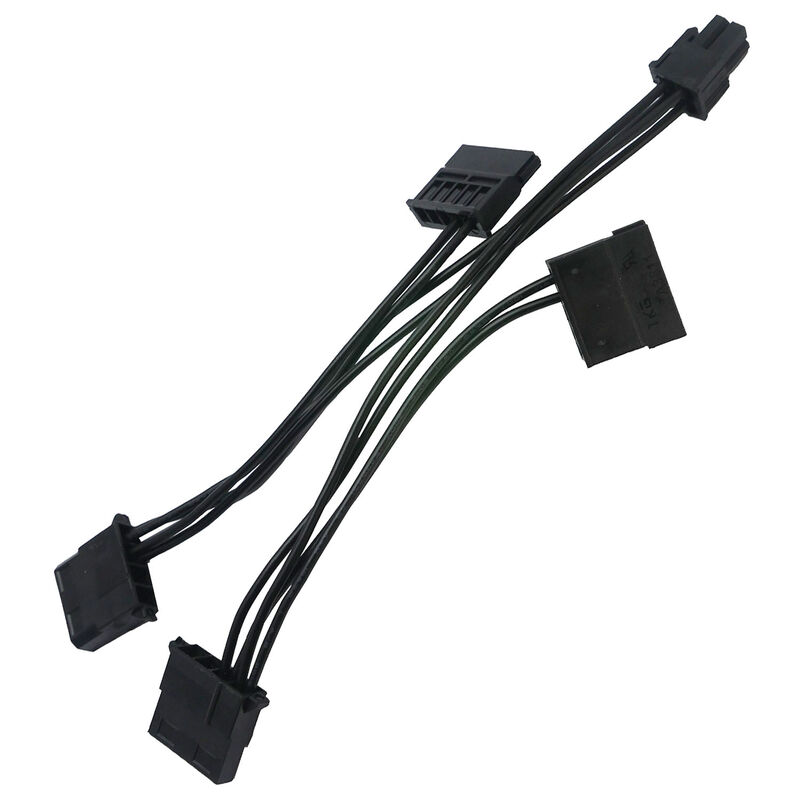
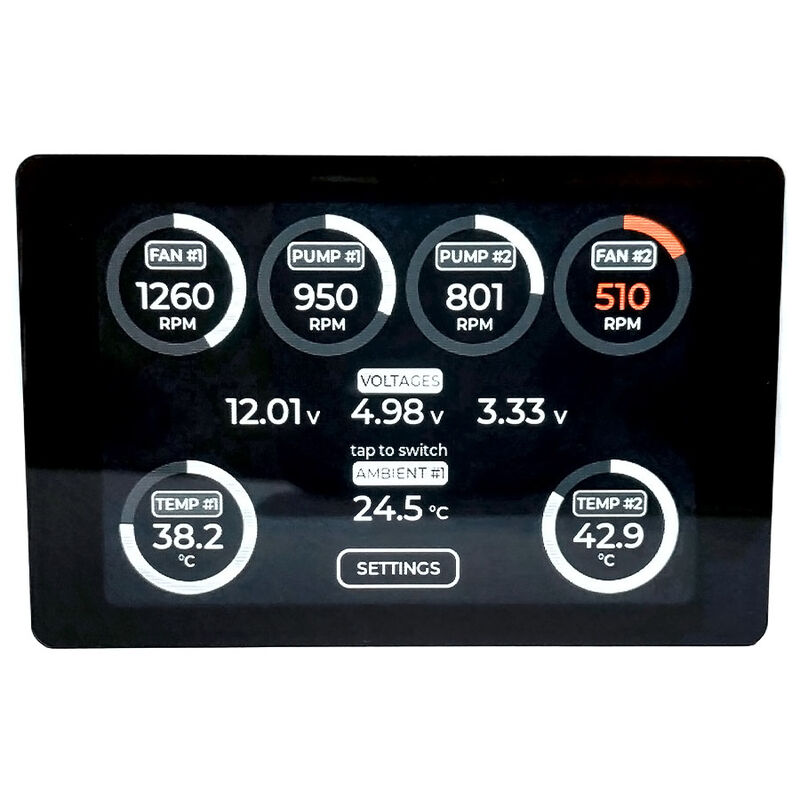
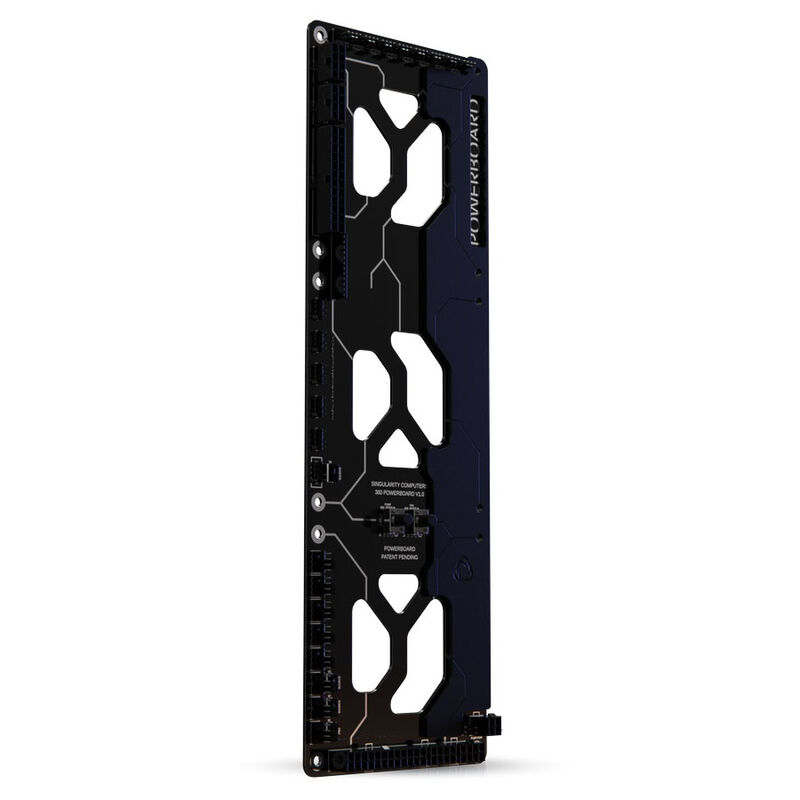
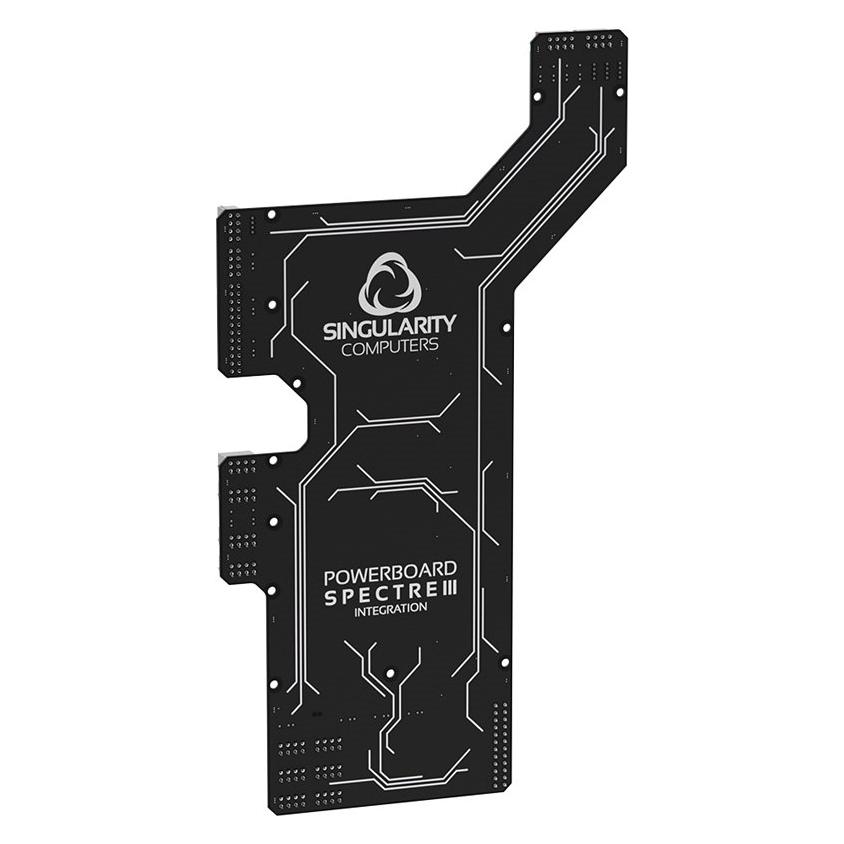
Singularity Computers PowerBoard Spectre 3.0, Mainboard ZubehörOrdentliches Kabelmanagement stellt jeden bei seinem neuen Gehäuse vor eine Herausforderung. Besonders bei einem Showcase erwartet man Struktur und Effizienz bis ins kleinste Detail. Singularity Computers ging als Hersteller diesem Problem auf den Grund und entwickelte die PowerBoards: eine einfache Methode zur Bereitstellung von Anschlüssen in seiner Spectre 3.0-Gehäuse-Serie. Das PowerBoard Spectre 3.0 ist eine Verteilerplatte für 24-Pin-, EPS- und PCIe-Kabel. Ausserdem befinden sich ARGB- und PWM-Hubs auf dem PowerBoard. Die integrierten ARGB-LEDs sind so angebracht, dass sie das PowerBoard und/oder umgebende Komponenten beleuchten. Technische Details: - Masse: 233 x 16 x 420 mm (B x H x T) - Material: Edelstahl - Farbe: Schwarz - Kompatibilität: Singularity Computers PC-O11D - Eingänge: - 1x 24-polig - 2x 8-polige EPS - 4x 8-pin PCIe - 1x 4-pin PWM - 1x 3-pin ARGB - Ausgänge: - 1x 24-polig - 4x 8-polige EPS - 4x 8-pin PCIe - 3x 4-pin PWM - 11x 3-pin ARGB - Lieferumfang: - 1x Befestigungselemente - 1x RGB-Verlängerungskabel, Schwarz, 50 cm - 1x PWM-Lüfter-Verlängerungskabel, Schwarz gesleevt, 50 cm.131,48 €*Versand: 0,00 €Sichere Weiterleitung zum Anbieter


-
Wie wechselt man die Pumpe des Lian Li O11D Distro Plate G1?
Um die Pumpe des Lian Li O11D Distro Plate G1 zu wechseln, müssen Sie zuerst das Gehäuse öffnen und die Distro Plate entfernen. Dann können Sie die alte Pumpe von der Distro Plate abschrauben und die neue Pumpe anschließen. Stellen Sie sicher, dass Sie die richtige Pumpe für Ihr System verwenden und alle Anschlüsse ordnungsgemäß verbinden, bevor Sie das Gehäuse wieder schließen. **
-
Warum findet mein PC mein WLAN-Netzwerk nicht?
Es gibt mehrere mögliche Gründe dafür, warum dein PC dein WLAN-Netzwerk nicht findet. Es könnte sein, dass das WLAN-Signal zu schwach ist und der PC außerhalb der Reichweite des Routers liegt. Es könnte auch sein, dass der PC nicht über die richtigen Treiber für das WLAN-Gerät verfügt oder dass das WLAN auf dem PC deaktiviert ist. Es könnte auch sein, dass es ein Problem mit dem Router selbst gibt, wie zum Beispiel eine falsche Konfiguration oder eine Störung im Netzwerk. **
-
Was ist ein WLAN-Router für Glasfaser von Deutsche Glasfaser?
Ein WLAN-Router für Glasfaser von Deutsche Glasfaser ist ein Gerät, das speziell für den Einsatz mit Glasfaser-Internetanschlüssen entwickelt wurde. Es ermöglicht die drahtlose Verbindung von Geräten wie Computern, Smartphones und Tablets mit dem Glasfaser-Netzwerk, um schnelles und zuverlässiges Internet zu ermöglichen. Der Router bietet in der Regel auch zusätzliche Funktionen wie Firewall-Schutz und die Möglichkeit, das WLAN-Netzwerk zu konfigurieren. **
-
Wie kann ich Netzwerkprobleme beheben, die die Verbindungsgeschwindigkeit meines Computers beeinträchtigen?
1. Überprüfe die Verbindungskabel und Router, um sicherzustellen, dass sie ordnungsgemäß funktionieren. 2. Führe einen Geschwindigkeitstest durch, um festzustellen, ob das Problem bei deinem Internetdienstanbieter liegt. 3. Aktualisiere die Treiber deiner Netzwerkkarte und führe gegebenenfalls eine Fehlersuche durch, um mögliche Störungen zu identifizieren. **
Wie verbinde ich meinen PC mit dem WLAN Router?
Um deinen PC mit dem WLAN-Router zu verbinden, musst du sicherstellen, dass sowohl der Router als auch der PC eingeschaltet sind. Suche nach verfügbaren WLAN-Netzwerken auf deinem PC und wähle das Netzwerk aus, das deinem Router entspricht. Gib das Passwort ein, falls erforderlich, um eine Verbindung herzustellen. Überprüfe die Verbindung, indem du eine Website aufrufst oder eine Internetanwendung verwendest. Wenn die Verbindung erfolgreich hergestellt wurde, bist du nun mit dem WLAN-Router verbunden. **
Wie kann man einen WLAN-Router ohne PC installieren?
Um einen WLAN-Router ohne PC zu installieren, benötigt man in der Regel ein Smartphone oder Tablet. Man kann die entsprechende App des Router-Herstellers herunterladen und diese nutzen, um den Router einzurichten. Alternativ kann man den Router auch über die Weboberfläche des Routers aufrufen und die Konfiguration direkt über das Smartphone oder Tablet vornehmen. **
Top-Angebote
Produkte zum Begriff Singularity-Computers-PowerBoard-PC-O11D:
-
Hat jemand Erfahrung mit dem Powerboard Casadahat?
Als KI habe ich keine persönlichen Erfahrungen, aber es gibt verschiedene Bewertungen und Erfahrungsberichte im Internet zu finden. Einige Nutzer berichten von einer guten Leistung und Qualität des Powerboards Casadahat, während andere negative Erfahrungen mit dem Produkt gemacht haben. Es könnte hilfreich sein, weitere Rezensionen zu lesen, um sich ein umfassendes Bild zu machen. **
-
Was ist der SFX-PSU im O11D Mini?
Der SFX-PSU im O11D Mini ist ein kleineres Netzteil, das speziell für kompakte Gehäuse entwickelt wurde. Es hat eine geringere Größe als herkömmliche ATX-Netzteile, passt aber dennoch in das O11D Mini-Gehäuse. Es bietet eine hohe Leistung und Effizienz, um die Anforderungen moderner PC-Komponenten zu erfüllen. **
-
Wie wechselt man die Pumpe des Lian Li O11D Distro Plate G1?
Um die Pumpe des Lian Li O11D Distro Plate G1 zu wechseln, müssen Sie zuerst das Gehäuse öffnen und die Distro Plate entfernen. Dann können Sie die alte Pumpe von der Distro Plate abschrauben und die neue Pumpe anschließen. Stellen Sie sicher, dass Sie die richtige Pumpe für Ihr System verwenden und alle Anschlüsse ordnungsgemäß verbinden, bevor Sie das Gehäuse wieder schließen. **
-
Warum findet mein PC mein WLAN-Netzwerk nicht?
Es gibt mehrere mögliche Gründe dafür, warum dein PC dein WLAN-Netzwerk nicht findet. Es könnte sein, dass das WLAN-Signal zu schwach ist und der PC außerhalb der Reichweite des Routers liegt. Es könnte auch sein, dass der PC nicht über die richtigen Treiber für das WLAN-Gerät verfügt oder dass das WLAN auf dem PC deaktiviert ist. Es könnte auch sein, dass es ein Problem mit dem Router selbst gibt, wie zum Beispiel eine falsche Konfiguration oder eine Störung im Netzwerk. **
Ähnliche Suchbegriffe für Singularity-Computers-PowerBoard-PC-O11D
-
Singularity Computers PowerBoard Spectre 3.0, Mainboard ZubehörOrdentliches Kabelmanagement stellt jeden bei seinem neuen Gehäuse vor eine Herausforderung. Besonders bei einem Showcase erwartet man Struktur und Effizienz bis ins kleinste Detail. Singularity Computers ging als Hersteller diesem Problem auf den Grund und entwickelte die PowerBoards: eine einfache Methode zur Bereitstellung von Anschlüssen in seiner Spectre 3.0-Gehäuse-Serie. Das PowerBoard Spectre 3.0 ist eine Verteilerplatte für 24-Pin-, EPS- und PCIe-Kabel. Ausserdem befinden sich ARGB- und PWM-Hubs auf dem PowerBoard. Die integrierten ARGB-LEDs sind so angebracht, dass sie das PowerBoard und/oder umgebende Komponenten beleuchten. Technische Details: - Masse: 233 x 16 x 420 mm (B x H x T) - Material: Edelstahl - Farbe: Schwarz - Kompatibilität: Singularity Computers PC-O11D - Eingänge: - 1x 24-polig - 2x 8-polige EPS - 4x 8-pin PCIe - 1x 4-pin PWM - 1x 3-pin ARGB - Ausgänge: - 1x 24-polig - 4x 8-polige EPS - 4x 8-pin PCIe - 3x 4-pin PWM - 11x 3-pin ARGB - Lieferumfang: - 1x Befestigungselemente - 1x RGB-Verlängerungskabel, Schwarz, 50 cm - 1x PWM-Lüfter-Verlängerungskabel, Schwarz gesleevt, 50 cm.131,48 €*Versand: 0,00 €Sichere Weiterleitung zum Anbieter
-
Was ist ein WLAN-Router für Glasfaser von Deutsche Glasfaser?
Ein WLAN-Router für Glasfaser von Deutsche Glasfaser ist ein Gerät, das speziell für den Einsatz mit Glasfaser-Internetanschlüssen entwickelt wurde. Es ermöglicht die drahtlose Verbindung von Geräten wie Computern, Smartphones und Tablets mit dem Glasfaser-Netzwerk, um schnelles und zuverlässiges Internet zu ermöglichen. Der Router bietet in der Regel auch zusätzliche Funktionen wie Firewall-Schutz und die Möglichkeit, das WLAN-Netzwerk zu konfigurieren. **
-
Wie kann ich Netzwerkprobleme beheben, die die Verbindungsgeschwindigkeit meines Computers beeinträchtigen?
1. Überprüfe die Verbindungskabel und Router, um sicherzustellen, dass sie ordnungsgemäß funktionieren. 2. Führe einen Geschwindigkeitstest durch, um festzustellen, ob das Problem bei deinem Internetdienstanbieter liegt. 3. Aktualisiere die Treiber deiner Netzwerkkarte und führe gegebenenfalls eine Fehlersuche durch, um mögliche Störungen zu identifizieren. **
-
Wie verbinde ich meinen PC mit dem WLAN Router?
Um deinen PC mit dem WLAN-Router zu verbinden, musst du sicherstellen, dass sowohl der Router als auch der PC eingeschaltet sind. Suche nach verfügbaren WLAN-Netzwerken auf deinem PC und wähle das Netzwerk aus, das deinem Router entspricht. Gib das Passwort ein, falls erforderlich, um eine Verbindung herzustellen. Überprüfe die Verbindung, indem du eine Website aufrufst oder eine Internetanwendung verwendest. Wenn die Verbindung erfolgreich hergestellt wurde, bist du nun mit dem WLAN-Router verbunden. **
-
Wie kann man einen WLAN-Router ohne PC installieren?
Um einen WLAN-Router ohne PC zu installieren, benötigt man in der Regel ein Smartphone oder Tablet. Man kann die entsprechende App des Router-Herstellers herunterladen und diese nutzen, um den Router einzurichten. Alternativ kann man den Router auch über die Weboberfläche des Routers aufrufen und die Konfiguration direkt über das Smartphone oder Tablet vornehmen. **
* Alle Preise verstehen sich inklusive der gesetzlichen Mehrwertsteuer und ggf. zuzüglich Versandkosten. Die Angebotsinformationen basieren auf den Angaben des jeweiligen Shops und werden über automatisierte Prozesse aktualisiert. Eine Aktualisierung in Echtzeit findet nicht statt, so dass es im Einzelfall zu Abweichungen kommen kann. ** Hinweis: Teile dieses Inhalts wurden von KI erstellt.