Domain hochgeschwindigkeitsnetze.de kaufen?
Wir ziehen mit dem Projekt
hochgeschwindigkeitsnetze.de um.
Sind Sie am Kauf der Domain
hochgeschwindigkeitsnetze.de interessiert?
domain@kv-gmbh.de · 0541-91531010
Domain hochgeschwindigkeitsnetze.de kaufen?
Wie installiere ich einen Druckertreiber aus dem Internet?
Um einen Druckertreiber aus dem Internet zu installieren, musst du zunächst die offizielle Website des Druckerherstellers besuchen. Dort solltest du nach dem entsprechenden Treiber für dein Druckermodell suchen und ihn herunterladen. Nachdem der Treiber heruntergeladen wurde, öffne die heruntergeladene Datei und folge den Anweisungen des Installationsassistenten. Möglicherweise musst du deinen Computer neu starten, um den Treiber erfolgreich zu installieren. Überprüfe anschließend, ob der Drucker ordnungsgemäß funktioniert, indem du eine Testseite ausdruckst. **
Wo liegen die Druckertreiber?
Die Druckertreiber befinden sich in der Regel auf der Installations-CD oder DVD, die mit dem Drucker geliefert wurde. Alternativ können sie auch auf der Website des Herstellers heruntergeladen werden. Manchmal sind die Treiber bereits auf dem Computer vorinstalliert, insbesondere bei gängigen Druckermodellen. In Windows können die Druckertreiber auch über die Systemsteuerung oder die Einstellungen gefunden und aktualisiert werden. Es ist wichtig, die richtigen Treiber für den spezifischen Drucker und das Betriebssystem zu verwenden, um eine reibungslose Funktion sicherzustellen. **
Ähnliche Suchbegriffe für Druckertreiber
Top-Angebote
Produkte zum Begriff Druckertreiber:
-
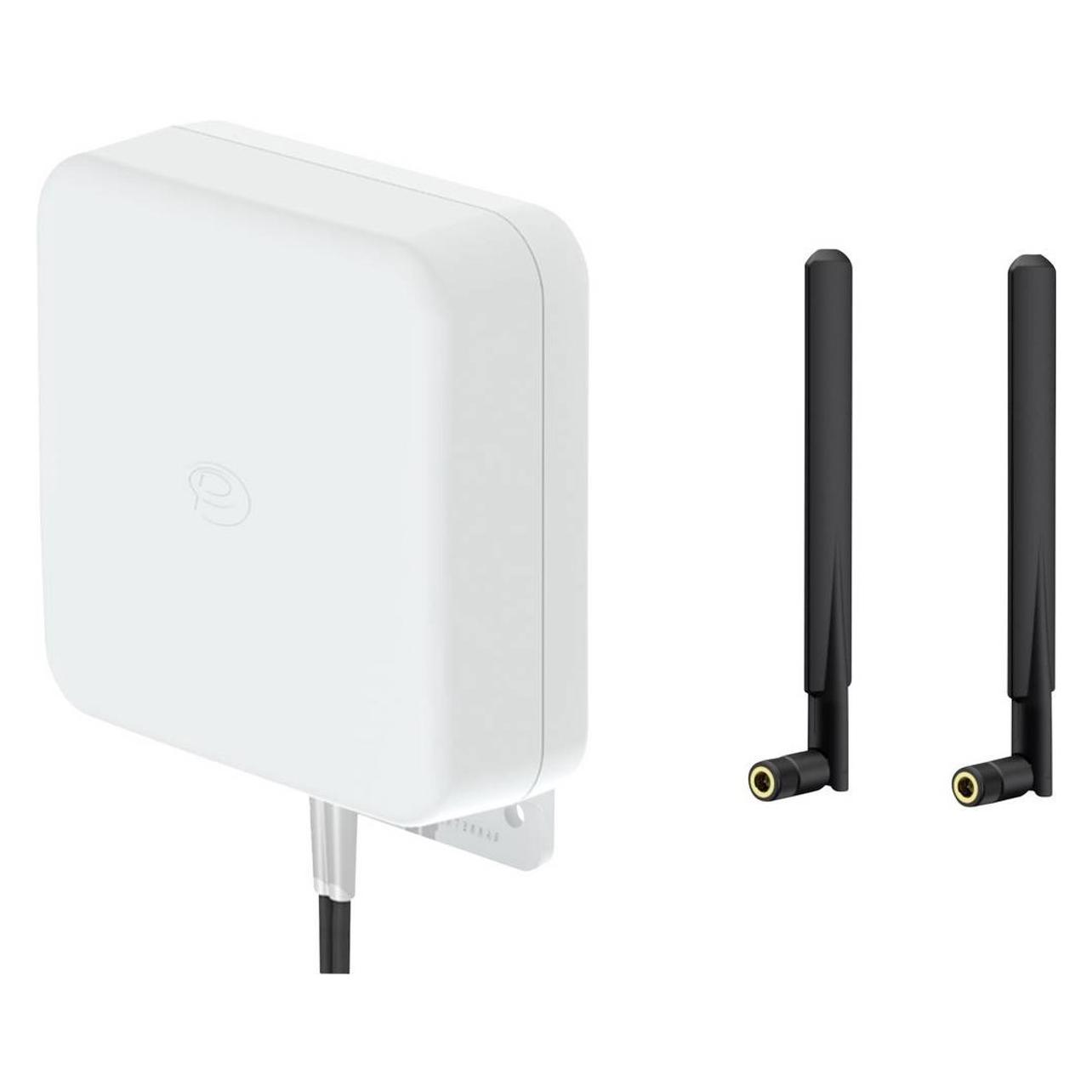
Lancom Systems Router Mobilfunk 730-4G+, Router, Schwarz, GrauErweitern Sie Ihre Netzwerkinfrastruktur komfortabel um LTE-Advanced-Fähigkeit und damit um schnelles Internet mit bis zu 300 MBit/s. Das Gerät ist ideal geeignet für den Einsatz als Modem bzw. externe LTE-Antenne für Backup-Zwecke. Auch als Router lässt sich das Gerät einfach in das Netzwerk integrieren und kann dank Power over Ethernet auch ohne zusätzliches Netzteil mit Strom versorgt werden. So kann das Gerät flexibel an Orten mit bester 4G-Abdeckung platziert werden. Flexibel einsetzbare WAN-Netzwerkerweiterung um Mobilfunk mit bis zu 300 MBit/s. Mit dem integrierten Mobilfunkmodem inklusive LTE-Advanced-Unterstützung macht der LANCOM 730-4G+ eine drahtlose Breitbandanbindung mit Geschwindigkeiten von bis zu 300 MBit/s möglich. Darüber hinaus eignet er sich optimal für intelligente Backup-Szenarien. VRRP-Unterstützung. Dank VRRP-Unterstützung stellt der LANCOM 730-4G+ anderen Gateways im Netzwerk als externe LTE-Antenne eine LTE-Advanced-Verbindung zur Verfügung.419,45 €*Versand: 0,00 €Sichere Weiterleitung zum Anbieter
-
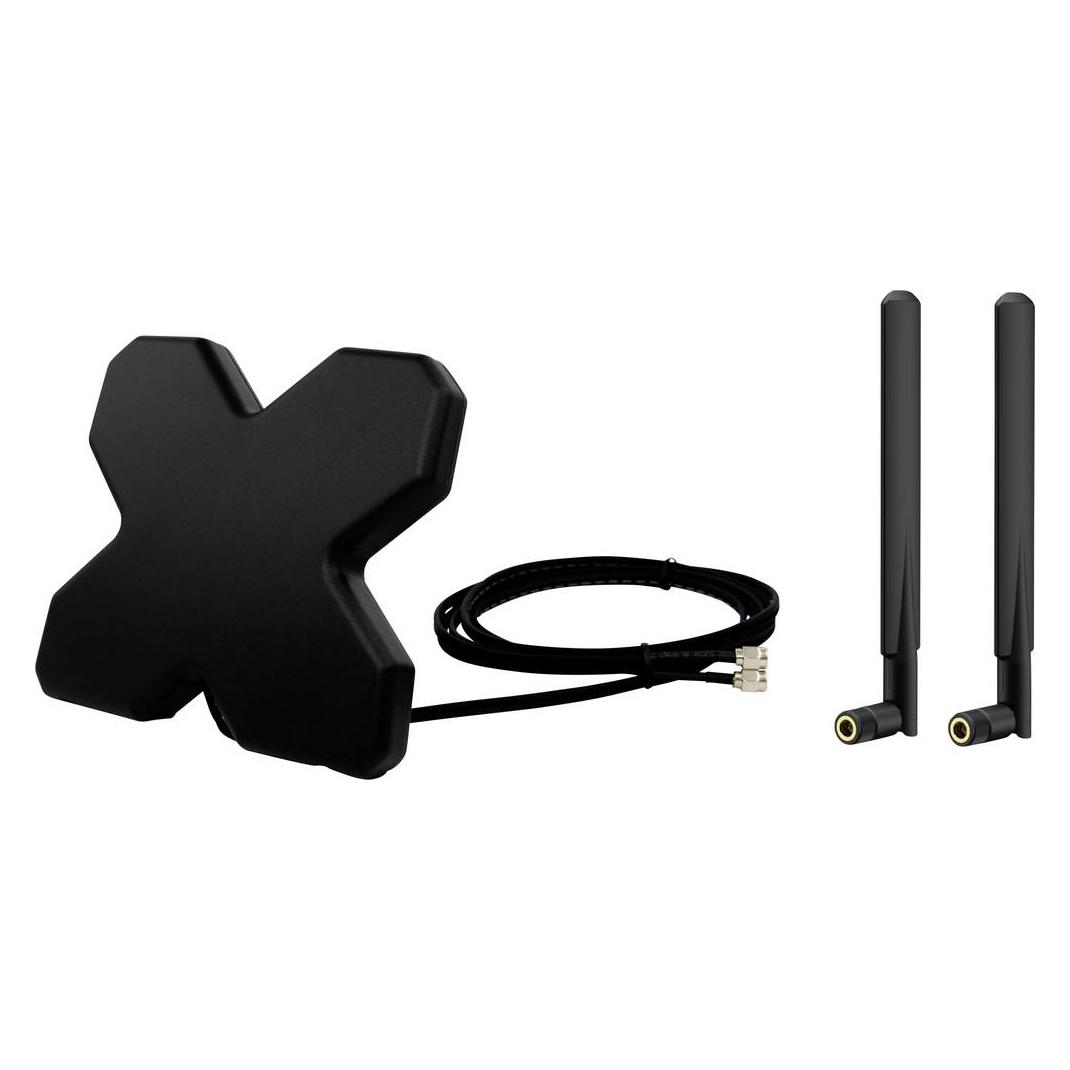
Falcon DIY 4G LTE tragbare Internet Fensterantenne inkl. mobilen 150 Mbit WLAN-RouterFALCON DIY 4G LTE: Highspeed-Internet für unterwegs. Das Internet ist heute unverzichtbar für Streaming, Arbeit und Kommunikation. Die FALCON DIY 4G LTE-Antenne und der tragbare Router bieten dafür Highspeed-Internet. Die leichte und vielseitig montierbare FALCON DIY 4G LTE-Antenne erfasst 4G-, 3G- und 2G-Signale aus 360 Grad und ist dreimal stärker als Handy-Antennen, ideal für Wohnmobile. Der tragbare Falcon 4G LTE-Router bietet Wi-Fi-Geschwindigkeiten bis zu 150 Mbit/s, unterstützt bis zu 10 Geräte und hat einen eingebauten Akku. Er ist entsperrt für alle Anbieter und flexibel mit Pay-as-you-go- oder Vertragsplänen nutzbar. Der Router ist SIM-Lock frei und ist somit für alle Mobilfunknetze geeignet. Der mobile W-LAN Router mit 150 Mbit/s im Taschenformat ermöglicht es Ihnen auch unterwegs z. B. im Café am Strand oder wo auch immer online zu gehen. Details: Bietet Highspeed-4G-Internet zum Streamen, Surfen und Teilen Höchstgeschwindigkeiten von bis zu 150 Mbit/s Tragbar Router und Antenne mit eingebauter Lithiumbatterie im Router Mehrfache Montageoption; Absaugung, Magnet & Schlüsselloch Kann 3G- und 2G-Signale verwenden, wenn 4G nicht verfügbar ist Omnidirektional, Sammeln von Signalen aus 360° Camping Wi-Fi entwickelt für Wohnmobile, Wohnwagen, Wohnmobile und mehr Technische Daten: Breitband-5G-fähige Antenne mit 4G/3G/2G-Fallback Frequenzen: 698-960 / 1710-2700 / 3300 – 4800 MHz Verstärkung: 3,5 / 6,0 / 6,5 dBi Impedanz: 50 Ohm Polarisation: Vertikal & Horizontal Betriebstemperatur: 20°C ~ +65°C Höhe: 203 mm Durchmesser: 170 mm Montageart: Saugscheibe, Magnet & Schlüsselloch Kabel: 2 m PVC RG-174 auf 2 x TS-9 Anschlüsse Wasserdichtigkeit: Schutzart IP66 Staubdichtigkeit: Schutzart IP66 Maximale Anzahl von WLAN-Benutzern: 10 Download-Geschwindigkeit: 150 Gbit/s Upload-Geschwindigkeit: 50 MBps Akku: 2000mAh Gewicht: ±102 Gramm Abmessungen (BxHxT): 107,5 x 63,8 x 14,8 mm LTE-Kategorie: 4 Chipsatz: Qualcomm Cortex-A53 624MHz SIM-Lock frei Lieferumfang: Falcon DIY 5G LTE Antenne Falcon EVO 4G LTE tragbarer Router229,00 €*Versand: 0,00 €Sichere Weiterleitung zum Anbieter

-
Wo sind die Druckertreiber gespeichert?
Die Druckertreiber sind normalerweise auf dem Computer gespeichert, auf dem der Drucker installiert ist. Sie werden in einem speziellen Ordner im Betriebssystem abgelegt, der für die Verwaltung von Treibern vorgesehen ist. In Windows-Betriebssystemen befinden sich die Treiber in der Regel im Ordner "C:\Windows\System32\DriverStore". Auf einem Mac sind die Treiber im Ordner "Library/Printers" zu finden. Alternativ können die Treiber auch von der Website des Druckerherstellers heruntergeladen und manuell installiert werden. In einigen Fällen können die Treiber auch auf einer CD oder einem USB-Stick mitgeliefert werden, wenn der Drucker neu gekauft wurde. **
-
Wie kann ich Druckertreiber aktualisieren?
Um Druckertreiber zu aktualisieren, kannst du zunächst die Website des Druckerherstellers besuchen und dort nach aktuellen Treibern für dein Modell suchen. Alternativ kannst du auch die Windows-Einstellungen öffnen, zu den Geräten und Druckern navigieren und dort nach verfügbaren Updates suchen. Ein weiterer Weg ist die Verwendung von speziellen Treiber-Update-Programmen, die automatisch nach neuen Treibern suchen und diese installieren können. Es ist wichtig, regelmäßig nach Updates zu suchen, um die Leistung und Kompatibilität deines Druckers zu verbessern. Hast du bereits versucht, die Treiber manuell zu aktualisieren oder benötigst du weitere Unterstützung? **
-
Wie finde ich den Druckertreiber?
Um den Druckertreiber zu finden, kannst du verschiedene Methoden verwenden. Eine Möglichkeit ist es, auf der Website des Herstellers nach dem Modell deines Druckers zu suchen und dort den entsprechenden Treiber herunterzuladen. Alternativ kannst du auch die Windows-eigene Treibersuche verwenden, indem du in den Geräteeinstellungen nach verfügbaren Treibern suchst. Eine weitere Möglichkeit ist es, die mitgelieferte Installations-CD des Druckers zu verwenden, um den Treiber zu installieren. **
-
Wo finde ich den installierten Druckertreiber?
Um den installierten Druckertreiber auf deinem Computer zu finden, musst du zuerst die Systemsteuerung öffnen. Dort findest du unter "Geräte und Drucker" eine Liste aller installierten Drucker. Klicke mit der rechten Maustaste auf den entsprechenden Drucker und wähle "Druckereigenschaften" aus. In dem sich öffnenden Fenster findest du unter dem Reiter "Treiber" Informationen zum installierten Druckertreiber, wie zum Beispiel den Hersteller und die Version. Wenn du weitere Details benötigst, kannst du auch in den Einstellungen deiner Druckersoftware nachsehen oder auf der Website des Herstellers nach dem Treiber suchen. **
Wo liegen die Druckertreiber bei Mac?
Die Druckertreiber bei einem Mac befinden sich normalerweise im Ordner "Library" auf deinem Computer. Um dorthin zu gelangen, musst du den Finder öffnen und dann im Menü auf "Gehe zu" klicken. Anschließend wählst du "Library" aus und suchst nach dem Ordner "Printers". Dort findest du die Treiber für deine angeschlossenen Drucker. Alternativ kannst du auch die Systemeinstellungen öffnen und unter "Drucker & Scanner" nach den Treibern suchen. In manchen Fällen werden die Treiber auch automatisch heruntergeladen, wenn du einen neuen Drucker anschließt. **
Wie installiere ich Druckertreiber auf Mac?
Um Druckertreiber auf einem Mac zu installieren, musst du zuerst sicherstellen, dass der Drucker mit deinem Mac kompatibel ist. Dann kannst du entweder die mitgelieferte CD des Druckers verwenden oder die Treiber direkt von der Website des Herstellers herunterladen. Nach dem Download öffnest du die heruntergeladene Datei und folgst den Anweisungen des Installationsassistenten, um die Treiber zu installieren. Sobald die Installation abgeschlossen ist, kannst du deinen Drucker mit deinem Mac verbinden und ihn in den Druckereinstellungen auswählen. **
Top-Angebote
Produkte zum Begriff Druckertreiber:
-
Lancom Systems Router Mobilfunk 730-4G+, Router, Schwarz, GrauErweitern Sie Ihre Netzwerkinfrastruktur komfortabel um LTE-Advanced-Fähigkeit und damit um schnelles Internet mit bis zu 300 MBit/s. Das Gerät ist ideal geeignet für den Einsatz als Modem bzw. externe LTE-Antenne für Backup-Zwecke. Auch als Router lässt sich das Gerät einfach in das Netzwerk integrieren und kann dank Power over Ethernet auch ohne zusätzliches Netzteil mit Strom versorgt werden. So kann das Gerät flexibel an Orten mit bester 4G-Abdeckung platziert werden. Flexibel einsetzbare WAN-Netzwerkerweiterung um Mobilfunk mit bis zu 300 MBit/s. Mit dem integrierten Mobilfunkmodem inklusive LTE-Advanced-Unterstützung macht der LANCOM 730-4G+ eine drahtlose Breitbandanbindung mit Geschwindigkeiten von bis zu 300 MBit/s möglich. Darüber hinaus eignet er sich optimal für intelligente Backup-Szenarien. VRRP-Unterstützung. Dank VRRP-Unterstützung stellt der LANCOM 730-4G+ anderen Gateways im Netzwerk als externe LTE-Antenne eine LTE-Advanced-Verbindung zur Verfügung.419,45 €*Versand: 0,00 €Sichere Weiterleitung zum Anbieter
-
Wie installiere ich einen Druckertreiber aus dem Internet?
Um einen Druckertreiber aus dem Internet zu installieren, musst du zunächst die offizielle Website des Druckerherstellers besuchen. Dort solltest du nach dem entsprechenden Treiber für dein Druckermodell suchen und ihn herunterladen. Nachdem der Treiber heruntergeladen wurde, öffne die heruntergeladene Datei und folge den Anweisungen des Installationsassistenten. Möglicherweise musst du deinen Computer neu starten, um den Treiber erfolgreich zu installieren. Überprüfe anschließend, ob der Drucker ordnungsgemäß funktioniert, indem du eine Testseite ausdruckst. **
-
Wo liegen die Druckertreiber?
Die Druckertreiber befinden sich in der Regel auf der Installations-CD oder DVD, die mit dem Drucker geliefert wurde. Alternativ können sie auch auf der Website des Herstellers heruntergeladen werden. Manchmal sind die Treiber bereits auf dem Computer vorinstalliert, insbesondere bei gängigen Druckermodellen. In Windows können die Druckertreiber auch über die Systemsteuerung oder die Einstellungen gefunden und aktualisiert werden. Es ist wichtig, die richtigen Treiber für den spezifischen Drucker und das Betriebssystem zu verwenden, um eine reibungslose Funktion sicherzustellen. **
-
Wo sind die Druckertreiber gespeichert?
Die Druckertreiber sind normalerweise auf dem Computer gespeichert, auf dem der Drucker installiert ist. Sie werden in einem speziellen Ordner im Betriebssystem abgelegt, der für die Verwaltung von Treibern vorgesehen ist. In Windows-Betriebssystemen befinden sich die Treiber in der Regel im Ordner "C:\Windows\System32\DriverStore". Auf einem Mac sind die Treiber im Ordner "Library/Printers" zu finden. Alternativ können die Treiber auch von der Website des Druckerherstellers heruntergeladen und manuell installiert werden. In einigen Fällen können die Treiber auch auf einer CD oder einem USB-Stick mitgeliefert werden, wenn der Drucker neu gekauft wurde. **
-
Wie kann ich Druckertreiber aktualisieren?
Um Druckertreiber zu aktualisieren, kannst du zunächst die Website des Druckerherstellers besuchen und dort nach aktuellen Treibern für dein Modell suchen. Alternativ kannst du auch die Windows-Einstellungen öffnen, zu den Geräten und Druckern navigieren und dort nach verfügbaren Updates suchen. Ein weiterer Weg ist die Verwendung von speziellen Treiber-Update-Programmen, die automatisch nach neuen Treibern suchen und diese installieren können. Es ist wichtig, regelmäßig nach Updates zu suchen, um die Leistung und Kompatibilität deines Druckers zu verbessern. Hast du bereits versucht, die Treiber manuell zu aktualisieren oder benötigst du weitere Unterstützung? **
Ähnliche Suchbegriffe für Druckertreiber
-
Falcon DIY 4G LTE tragbare Internet Fensterantenne inkl. mobilen 150 Mbit WLAN-RouterFALCON DIY 4G LTE: Highspeed-Internet für unterwegs. Das Internet ist heute unverzichtbar für Streaming, Arbeit und Kommunikation. Die FALCON DIY 4G LTE-Antenne und der tragbare Router bieten dafür Highspeed-Internet. Die leichte und vielseitig montierbare FALCON DIY 4G LTE-Antenne erfasst 4G-, 3G- und 2G-Signale aus 360 Grad und ist dreimal stärker als Handy-Antennen, ideal für Wohnmobile. Der tragbare Falcon 4G LTE-Router bietet Wi-Fi-Geschwindigkeiten bis zu 150 Mbit/s, unterstützt bis zu 10 Geräte und hat einen eingebauten Akku. Er ist entsperrt für alle Anbieter und flexibel mit Pay-as-you-go- oder Vertragsplänen nutzbar. Der Router ist SIM-Lock frei und ist somit für alle Mobilfunknetze geeignet. Der mobile W-LAN Router mit 150 Mbit/s im Taschenformat ermöglicht es Ihnen auch unterwegs z. B. im Café am Strand oder wo auch immer online zu gehen. Details: Bietet Highspeed-4G-Internet zum Streamen, Surfen und Teilen Höchstgeschwindigkeiten von bis zu 150 Mbit/s Tragbar Router und Antenne mit eingebauter Lithiumbatterie im Router Mehrfache Montageoption; Absaugung, Magnet & Schlüsselloch Kann 3G- und 2G-Signale verwenden, wenn 4G nicht verfügbar ist Omnidirektional, Sammeln von Signalen aus 360° Camping Wi-Fi entwickelt für Wohnmobile, Wohnwagen, Wohnmobile und mehr Technische Daten: Breitband-5G-fähige Antenne mit 4G/3G/2G-Fallback Frequenzen: 698-960 / 1710-2700 / 3300 – 4800 MHz Verstärkung: 3,5 / 6,0 / 6,5 dBi Impedanz: 50 Ohm Polarisation: Vertikal & Horizontal Betriebstemperatur: 20°C ~ +65°C Höhe: 203 mm Durchmesser: 170 mm Montageart: Saugscheibe, Magnet & Schlüsselloch Kabel: 2 m PVC RG-174 auf 2 x TS-9 Anschlüsse Wasserdichtigkeit: Schutzart IP66 Staubdichtigkeit: Schutzart IP66 Maximale Anzahl von WLAN-Benutzern: 10 Download-Geschwindigkeit: 150 Gbit/s Upload-Geschwindigkeit: 50 MBps Akku: 2000mAh Gewicht: ±102 Gramm Abmessungen (BxHxT): 107,5 x 63,8 x 14,8 mm LTE-Kategorie: 4 Chipsatz: Qualcomm Cortex-A53 624MHz SIM-Lock frei Lieferumfang: Falcon DIY 5G LTE Antenne Falcon EVO 4G LTE tragbarer Router229,00 €*Versand: 0,00 €Sichere Weiterleitung zum Anbieter
-
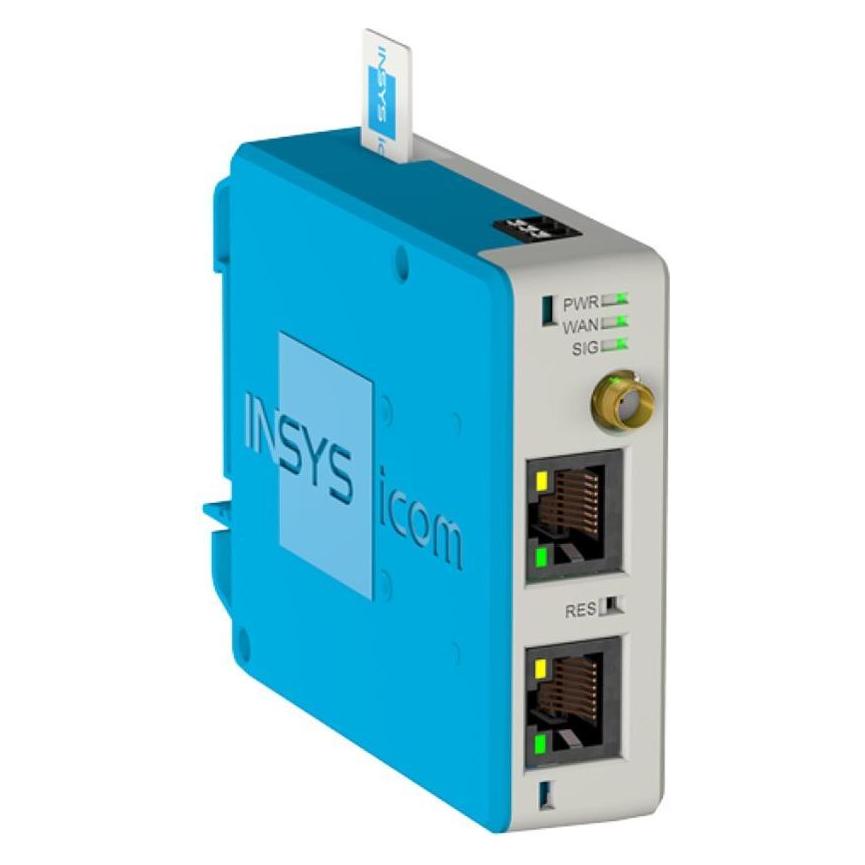
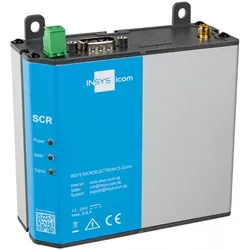
Insys icom SCR-L200, LTE-Mobilfunk-Router, VPN 2xEthernet 10/100BT 1xRS232, Router, GrauDie Router der SCR-Serie sind IoT-Gateways der besonderen Art. Sie bieten modernste Technik in einem kompakten, flexibel montierbaren Gehäuse, und das zu einem äusserst attraktiven Preis. Erhältlich ist die SCR-Serie in den Versionen LTE und LAN, beide optional als I/O-Variante. Lokal können Anwender sowohl IP-basierte als auch serielle Geräte an dieses Smart Device anbinden. Somit können im Zuge einer Nachrüstung auch ältere Bestandsanlagen in moderne IoT-Umgebungen überführt werden. Durch die beiden Montagerichtungen ist ein SCR sowohl für einen Schaltschrank in Industrieumgebungen als auch für die flacheren Gebäudeverteiler geeignet. An Bord ist neben dem INSYS-Betriebssystem icom OS auch die icom SmartBox, eine integrierte Linux-Umgebung, in der auf Basis von Containern Skripte und Programme direkt auf dem Router ausgeführt werden können. Ein SCR-Router ist damit nicht nur für eine sichere Fernwartung und -steuerung einsetzbar, sondern auch zur Erfassung.495,52 €*Versand: 0,00 €Sichere Weiterleitung zum Anbieter
-
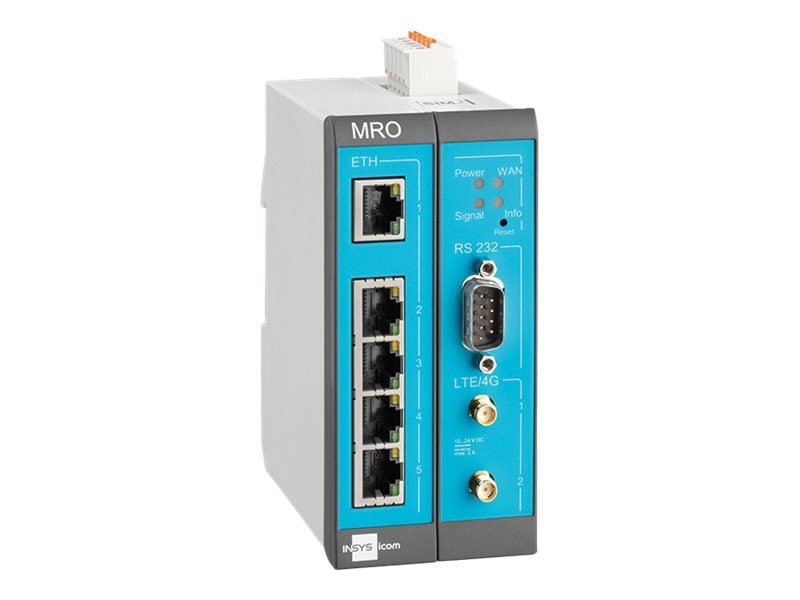
INSYS icom MRO-L200 1.0 LTE-Mobilfunk-Router internationale FrequenzenHohe Leistungsfähigkei / Viele Schnittstellen in schmalen Gehäuse / Hohe Systemstabilität, Ethernet-Ports 5 x RJ45 geschirm, 1 x RS232 / Konfiguration über Web-Interface, redundante Stromversorgung möglich / für Montage auf DIN-Hutschienen870,89 €*Versand: 6,99 €Sichere Weiterleitung zum Anbieter
-
Wie finde ich den Druckertreiber?
Um den Druckertreiber zu finden, kannst du verschiedene Methoden verwenden. Eine Möglichkeit ist es, auf der Website des Herstellers nach dem Modell deines Druckers zu suchen und dort den entsprechenden Treiber herunterzuladen. Alternativ kannst du auch die Windows-eigene Treibersuche verwenden, indem du in den Geräteeinstellungen nach verfügbaren Treibern suchst. Eine weitere Möglichkeit ist es, die mitgelieferte Installations-CD des Druckers zu verwenden, um den Treiber zu installieren. **
-
Wo finde ich den installierten Druckertreiber?
Um den installierten Druckertreiber auf deinem Computer zu finden, musst du zuerst die Systemsteuerung öffnen. Dort findest du unter "Geräte und Drucker" eine Liste aller installierten Drucker. Klicke mit der rechten Maustaste auf den entsprechenden Drucker und wähle "Druckereigenschaften" aus. In dem sich öffnenden Fenster findest du unter dem Reiter "Treiber" Informationen zum installierten Druckertreiber, wie zum Beispiel den Hersteller und die Version. Wenn du weitere Details benötigst, kannst du auch in den Einstellungen deiner Druckersoftware nachsehen oder auf der Website des Herstellers nach dem Treiber suchen. **
-
Wo liegen die Druckertreiber bei Mac?
Die Druckertreiber bei einem Mac befinden sich normalerweise im Ordner "Library" auf deinem Computer. Um dorthin zu gelangen, musst du den Finder öffnen und dann im Menü auf "Gehe zu" klicken. Anschließend wählst du "Library" aus und suchst nach dem Ordner "Printers". Dort findest du die Treiber für deine angeschlossenen Drucker. Alternativ kannst du auch die Systemeinstellungen öffnen und unter "Drucker & Scanner" nach den Treibern suchen. In manchen Fällen werden die Treiber auch automatisch heruntergeladen, wenn du einen neuen Drucker anschließt. **
-
Wie installiere ich Druckertreiber auf Mac?
Um Druckertreiber auf einem Mac zu installieren, musst du zuerst sicherstellen, dass der Drucker mit deinem Mac kompatibel ist. Dann kannst du entweder die mitgelieferte CD des Druckers verwenden oder die Treiber direkt von der Website des Herstellers herunterladen. Nach dem Download öffnest du die heruntergeladene Datei und folgst den Anweisungen des Installationsassistenten, um die Treiber zu installieren. Sobald die Installation abgeschlossen ist, kannst du deinen Drucker mit deinem Mac verbinden und ihn in den Druckereinstellungen auswählen. **
* Alle Preise verstehen sich inklusive der gesetzlichen Mehrwertsteuer und ggf. zuzüglich Versandkosten. Die Angebotsinformationen basieren auf den Angaben des jeweiligen Shops und werden über automatisierte Prozesse aktualisiert. Eine Aktualisierung in Echtzeit findet nicht statt, so dass es im Einzelfall zu Abweichungen kommen kann. ** Hinweis: Teile dieses Inhalts wurden von KI erstellt.