Domain hochgeschwindigkeitsnetze.de kaufen?
Wir ziehen mit dem Projekt
hochgeschwindigkeitsnetze.de um.
Sind Sie am Kauf der Domain
hochgeschwindigkeitsnetze.de interessiert?
domain@kv-gmbh.de · 0541-91531010
Domain hochgeschwindigkeitsnetze.de kaufen?
Wie lässt sich ein WLAN-Drucker problemlos in ein bestehendes Netzwerk integrieren? Welche Vorteile bietet ein WLAN-Drucker im Vergleich zu einem herkömmlichen Drucker?
Ein WLAN-Drucker kann problemlos in ein bestehendes Netzwerk integriert werden, indem man ihn mit dem WLAN-Router verbindet. Dadurch kann der Drucker von mehreren Geräten im Netzwerk aus gedruckt werden. Im Vergleich zu einem herkömmlichen Drucker bietet ein WLAN-Drucker mehr Flexibilität und Komfort, da er kabellos arbeitet und von verschiedenen Geräten aus genutzt werden kann. **
Wie kann ich einen WLAN-Drucker mit dem Netzwerk verbinden?
Um einen WLAN-Drucker mit dem Netzwerk zu verbinden, musst du zunächst sicherstellen, dass der Drucker über WLAN-Funktionen verfügt. Dann musst du den Drucker einschalten und die WLAN-Einstellungen öffnen. Wähle das gewünschte Netzwerk aus und gib das Passwort ein, um den Drucker mit dem Netzwerk zu verbinden. **


Ähnliche Suchbegriffe für Drucker-Hardware
Top-Angebote
Produkte zum Begriff Drucker-Hardware:
-
HP Hardware-Support mit Standard-Austauschservice für OfficeJet Pro Drucker, 3 J...Hardware-Support mit Standard-Austauschservice für OfficeJet Pro Drucker, 3 Jahre – UltrahochHP Care Pack erweitert die Abdeckung für Ihr HP Produkt über die ursprüngliche Werksgarantie hinaus. Darin enthalten sind technischer Support über eine dedizierte Telefonleitung, Service für Remote-Diagnose und Hardware-Ersatzteile im erweiterten Abdeckungszeitraum.Remote-Problemdiagnose und -UnterstützungHardware-AustauschFrankiertes Rücksendeetikett, Materialien und Anleitungen für die Rücksendung des fehlerhaften ProduktsAbdeckungsfensterZugriff auf elektronische Supportinformationen und -services69,59 €*Versand: 8,93 €Sichere Weiterleitung zum Anbieter
-
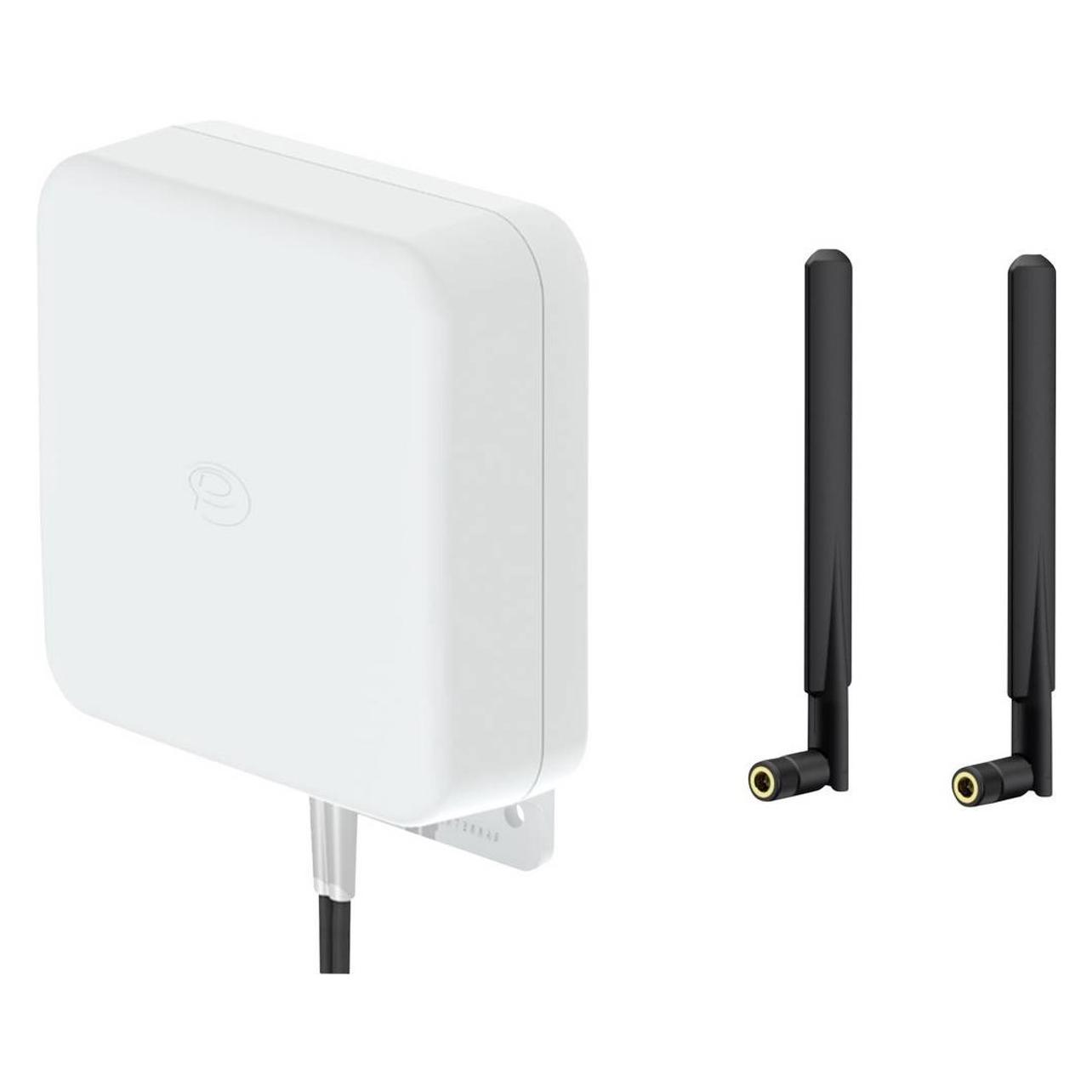
Wittenberg Antennen LTE, WLAn, Mobilfunk, Router Antennenset 3 Antenne, Walkie Talkie ZubehörDas Wittenberg Antennen LTE, WLAN, Mobilfunk, Router Antennenset umfasst drei hochwertige Antennen, die speziell für die Verbesserung der Signalstärke und der Netzwerkverbindung entwickelt wurden. Dieses Set ist ideal für Nutzer, die eine zuverlässige und leistungsstarke Verbindung in verschiedenen Umgebungen benötigen. Die Antennen sind vielseitig einsetzbar und eignen sich sowohl für den Einsatz in privaten als auch in geschäftlichen Netzwerken. Durch die Verwendung dieser Antennen können Nutzer die Reichweite und Stabilität ihrer drahtlosen Verbindungen erheblich steigern, was zu einer verbesserten Internetnutzung führt. Die Installation ist unkompliziert, sodass auch weniger erfahrene Anwender schnell von den Vorteilen profitieren können. Das Antennenset ist eine wertvolle Ergänzung für jedes Netzwerkzubehör und bietet eine effektive Lösung zur Optimierung der drahtlosen Kommunikation. - Verbesserte Signalstärke für LTE, WLAN und Mobilfunkverbindungen - Einfache Installation für eine schnelle Nutzung - Vielseitig einsetzbar in verschiedenen Netzwerkumgebungen.118,75 €*Versand: 0,00 €Sichere Weiterleitung zum Anbieter



-
Wie können WLAN-Drucker in ein drahtloses Netzwerk eingebunden werden? Welche Vorteile bieten WLAN-Drucker im Vergleich zu kabelgebundenen Druckern?
WLAN-Drucker können in ein drahtloses Netzwerk eingebunden werden, indem sie mit dem WLAN-Router verbunden werden. Dies kann entweder über WPS, WLAN-Direktverbindung oder manuelle Eingabe der Netzwerkeinstellungen erfolgen. WLAN-Drucker bieten den Vorteil, dass sie flexibler aufgestellt werden können, da sie nicht an einen bestimmten Standort gebunden sind, und mehrere Geräte gleichzeitig darauf zugreifen können. **
-
Wie können WLAN-Drucker in das lokale Netzwerk integriert werden? Welche Vorteile bieten WLAN-Drucker im Vergleich zu herkömmlichen Druckern?
WLAN-Drucker können in das lokale Netzwerk integriert werden, indem sie mit dem WLAN-Router verbunden werden. Dadurch können sie von allen Geräten im Netzwerk aus gedruckt werden. WLAN-Drucker bieten den Vorteil, dass sie kabellos sind und von verschiedenen Geräten aus gedruckt werden können, ohne dass diese physisch mit dem Drucker verbunden sein müssen. **
-
Kann der Drucker das WLAN-Internet über LAN weiterleiten?
Nein, ein Drucker kann das WLAN-Internet nicht über LAN weiterleiten. Ein Drucker ist in der Regel nur in der Lage, eine Verbindung zu einem WLAN-Netzwerk herzustellen, um Druckaufträge von drahtlosen Geräten zu empfangen. Um das WLAN-Internet über LAN weiterzuleiten, benötigt man einen Router oder einen Access Point. **
-
Wie kann ich den WLAN-Drucker mit dem neuen Router verbinden?
Um den WLAN-Drucker mit dem neuen Router zu verbinden, müssen Sie zunächst sicherstellen, dass der Drucker über eine WLAN-Funktion verfügt. Gehen Sie dann in die Einstellungen des Druckers und suchen Sie nach der Option "Netzwerk" oder "WLAN". Wählen Sie den neuen Router aus der Liste der verfügbaren Netzwerke aus und geben Sie das Passwort ein, um die Verbindung herzustellen. **

Warum funktioniert der neue WLAN-Drucker nicht mit dem neuen Router?
Es gibt mehrere mögliche Gründe, warum der neue WLAN-Drucker nicht mit dem neuen Router funktioniert. Möglicherweise sind die WLAN-Einstellungen des Druckers nicht korrekt konfiguriert oder der Drucker ist nicht mit dem richtigen Netzwerk verbunden. Es könnte auch sein, dass der Router bestimmte Firewall- oder Sicherheitseinstellungen hat, die den Drucker blockieren. Es ist ratsam, die WLAN-Einstellungen des Druckers zu überprüfen und sicherzustellen, dass er mit dem richtigen Netzwerk verbunden ist. **
Wie können WLAN-Drucker in einem Netzwerk eingerichtet und verwendet werden?
1. Stelle sicher, dass der WLAN-Drucker eingeschaltet ist und mit dem Netzwerk verbunden ist. 2. Installiere die erforderlichen Treiber und Software auf den Computern, die den Drucker verwenden sollen. 3. Drucke über das Netzwerk, indem du das gewünschte Dokument auswählst und den WLAN-Drucker als Druckoption auswählst. **
Top-Angebote
Produkte zum Begriff Drucker-Hardware:
-
HP SPS-SSD Hardware kit, Drucker ZubehörDas HP SSD Hardware Kit M17040-001 ist eine umfassende Speicher-Upgrade-Lösung für HP-Computersysteme, die eine Solid-State-Laufwerk-Installation erfordern. Dieses Hardware-Kit bietet alle notwendigen Komponenten für die professionelle SSD-Integration und gewährleistet Kompatibilität mit HP-Workstation- und Server-Plattformen. Das Kit enthält Montagehalterungen, Anschlusskabel und Installationszubehör, die speziell für die HP-Systemarchitektur entwickelt wurden. Die Komponenten sind aus industrietauglichen Materialien gefertigt und verfügen über langlebige Metallhalterungen sowie hochwertige Steckverbinder, die für umfangreiche Nutzungszyklen ausgelegt sind. Die Montagehardware unterstützt Standard-2,5-Zoll-SSD-Formfaktoren mit präziser Ausrichtung für optimale thermische Leistung und Vibrationsbeständigkeit. Alle enthaltenen Kabel unterstützen SATA-III-Interface-Spezifikationen mit Datentransfergeschwindigkeiten bis zu 6 Gb/s und gewährleisten Signalintegrität über längere Kabellängen. Das vollständige Kit vereinfacht Speicher-Upgrades bei gleichzeitiger Einhaltung der Systemgarantie durch originale HP-Komponenten. Jedes Teil durchläuft strenge Qualitätstests, um HP-Zuverlässigkeitsstandards für Enterprise- und professionelle Computerumgebungen zu erfüllen. Das Hardware-Kit unterstützt sowohl Einzellaufwerks-Konfigurationen als auch Multi-Laufwerks-Arrays, abhängig von den Systemfähigkeiten. Die Installation erfordert Standardwerkzeuge und folgt HP-technischen Dokumentationsverfahren für optimale Ergebnisse. Diese Lösung ermöglicht effiziente Speicherleistungs-Upgrades bei gleichzeitiger Wahrung der Systemstabilität und Datenintegrität durch herstellergenehmigte Komponenten.101,15 €*Versand: 0,00 €Sichere Weiterleitung zum Anbieter
-
TP-Link WLAN Controller Omada Hardware Controller OC300, Router, SchwarzDer TP-Link Omada Hardware Controller OC300 ist ein leistungsstarkes Netzwerk-Verwaltungsgerät, das speziell für den Einsatz in anspruchsvollen Umgebungen entwickelt wurde. Mit seiner robusten Bauweise aus Metall und dem industriellen Design bietet der Controller eine zuverlässige und dauerhafte Lösung für die zentrale Verwaltung von bis zu 500 Omada Access Points, Switches und Routern. Dank des integrierten Cloud-Zugangs ermöglicht das Gerät eine standortübergreifende Verwaltung, die es Administratoren erlaubt, das Netzwerk von überall aus zu überwachen und zu steuern. Die intuitive Bedienoberfläche liefert in Echtzeit umfassende Informationen zur Netzwerkauslastung und Datenverkehrsverteilung, was eine effiziente Netzwerkadministration unterstützt. Der Controller ist rack-montierbar und verfügt über vielseitige Anschlussmöglichkeiten, darunter zwei Gigabit-Ethernet-Ports und einen USB 3.0-Anschluss, der auch als Backup-Lösung dient. Die zentrale Verwaltung aller Omada-Netzwerkgeräte erleichtert die Überwachung und Steuerung des gesamten Netzwerks erheblich. Mit dem TP-Link Omada Hardware Controller OC300 erhalten Unternehmen ein zuverlässiges und skalierbares Management-Tool, das den Anforderungen moderner Netzwerkinfrastrukturen gerecht wird. - Zentrales Management für bis zu 500 Omada-Geräte - Robustes Metallgehäuse und rack-montierbar - Integrierter Cloud-Zugang für standortübergreifende Verwaltung.292,43 €*Versand: 0,00 €Sichere Weiterleitung zum Anbieter
-
HP Hardware-Support mit Standard-Austauschservice für OfficeJet Pro Drucker, 3 J...Hardware-Support mit Standard-Austauschservice für OfficeJet Pro Drucker, 3 Jahre – UltrahochHP Care Pack erweitert die Abdeckung für Ihr HP Produkt über die ursprüngliche Werksgarantie hinaus. Darin enthalten sind technischer Support über eine dedizierte Telefonleitung, Service für Remote-Diagnose und Hardware-Ersatzteile im erweiterten Abdeckungszeitraum.Remote-Problemdiagnose und -UnterstützungHardware-AustauschFrankiertes Rücksendeetikett, Materialien und Anleitungen für die Rücksendung des fehlerhaften ProduktsAbdeckungsfensterZugriff auf elektronische Supportinformationen und -services69,59 €*Versand: 8,93 €Sichere Weiterleitung zum Anbieter
-
Wie lässt sich ein WLAN-Drucker problemlos in ein bestehendes Netzwerk integrieren? Welche Vorteile bietet ein WLAN-Drucker im Vergleich zu einem herkömmlichen Drucker?
Ein WLAN-Drucker kann problemlos in ein bestehendes Netzwerk integriert werden, indem man ihn mit dem WLAN-Router verbindet. Dadurch kann der Drucker von mehreren Geräten im Netzwerk aus gedruckt werden. Im Vergleich zu einem herkömmlichen Drucker bietet ein WLAN-Drucker mehr Flexibilität und Komfort, da er kabellos arbeitet und von verschiedenen Geräten aus genutzt werden kann. **
-
Wie kann ich einen WLAN-Drucker mit dem Netzwerk verbinden?
Um einen WLAN-Drucker mit dem Netzwerk zu verbinden, musst du zunächst sicherstellen, dass der Drucker über WLAN-Funktionen verfügt. Dann musst du den Drucker einschalten und die WLAN-Einstellungen öffnen. Wähle das gewünschte Netzwerk aus und gib das Passwort ein, um den Drucker mit dem Netzwerk zu verbinden. **
-
Wie können WLAN-Drucker in ein drahtloses Netzwerk eingebunden werden? Welche Vorteile bieten WLAN-Drucker im Vergleich zu kabelgebundenen Druckern?
WLAN-Drucker können in ein drahtloses Netzwerk eingebunden werden, indem sie mit dem WLAN-Router verbunden werden. Dies kann entweder über WPS, WLAN-Direktverbindung oder manuelle Eingabe der Netzwerkeinstellungen erfolgen. WLAN-Drucker bieten den Vorteil, dass sie flexibler aufgestellt werden können, da sie nicht an einen bestimmten Standort gebunden sind, und mehrere Geräte gleichzeitig darauf zugreifen können. **
-
Wie können WLAN-Drucker in das lokale Netzwerk integriert werden? Welche Vorteile bieten WLAN-Drucker im Vergleich zu herkömmlichen Druckern?
WLAN-Drucker können in das lokale Netzwerk integriert werden, indem sie mit dem WLAN-Router verbunden werden. Dadurch können sie von allen Geräten im Netzwerk aus gedruckt werden. WLAN-Drucker bieten den Vorteil, dass sie kabellos sind und von verschiedenen Geräten aus gedruckt werden können, ohne dass diese physisch mit dem Drucker verbunden sein müssen. **
Ähnliche Suchbegriffe für Drucker-Hardware
-
Wittenberg Antennen LTE, WLAn, Mobilfunk, Router Antennenset 3 Antenne, Walkie Talkie ZubehörDas Wittenberg Antennen LTE, WLAN, Mobilfunk, Router Antennenset umfasst drei hochwertige Antennen, die speziell für die Verbesserung der Signalstärke und der Netzwerkverbindung entwickelt wurden. Dieses Set ist ideal für Nutzer, die eine zuverlässige und leistungsstarke Verbindung in verschiedenen Umgebungen benötigen. Die Antennen sind vielseitig einsetzbar und eignen sich sowohl für den Einsatz in privaten als auch in geschäftlichen Netzwerken. Durch die Verwendung dieser Antennen können Nutzer die Reichweite und Stabilität ihrer drahtlosen Verbindungen erheblich steigern, was zu einer verbesserten Internetnutzung führt. Die Installation ist unkompliziert, sodass auch weniger erfahrene Anwender schnell von den Vorteilen profitieren können. Das Antennenset ist eine wertvolle Ergänzung für jedes Netzwerkzubehör und bietet eine effektive Lösung zur Optimierung der drahtlosen Kommunikation. - Verbesserte Signalstärke für LTE, WLAN und Mobilfunkverbindungen - Einfache Installation für eine schnelle Nutzung - Vielseitig einsetzbar in verschiedenen Netzwerkumgebungen.118,75 €*Versand: 0,00 €Sichere Weiterleitung zum Anbieter
-
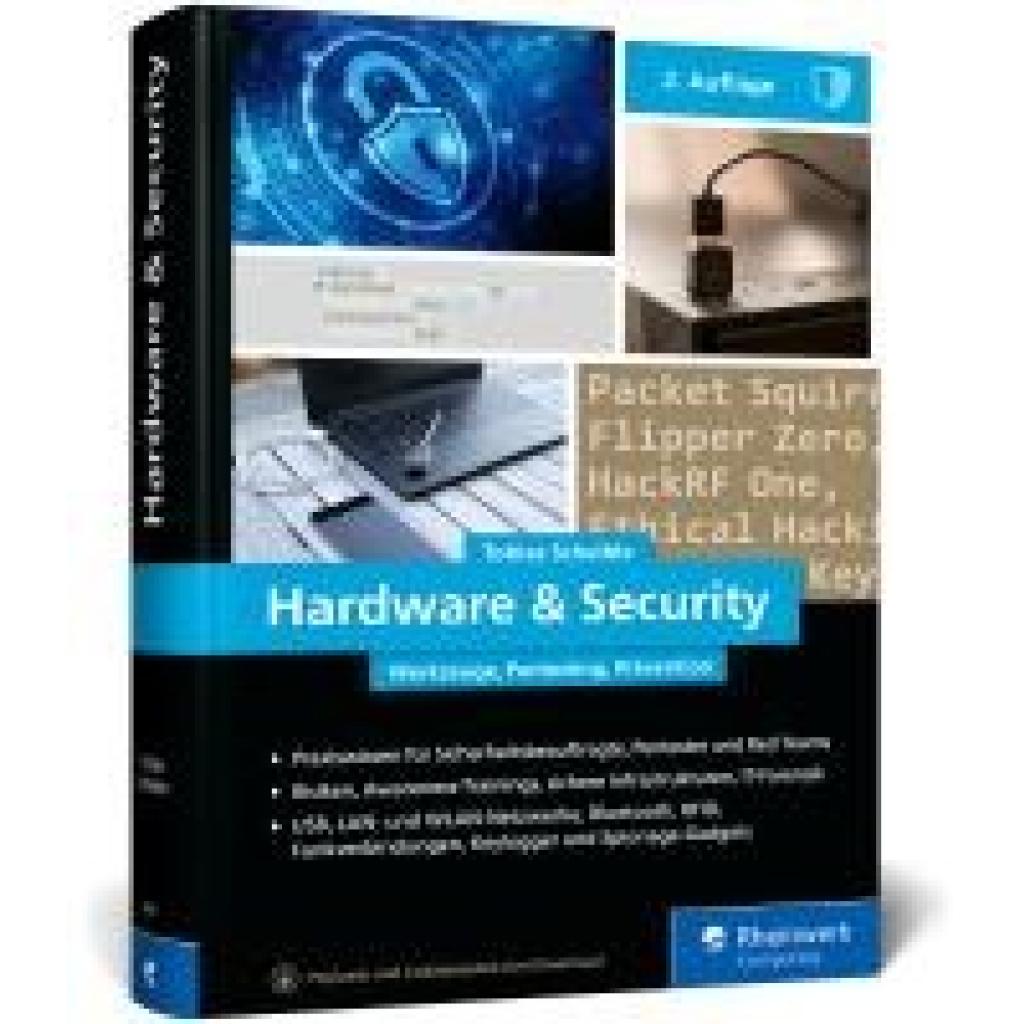
Scheible, Tobias: Hardware u. SecurityHardware u. Security , Werkzeuge, Pentesting, Prävention. So beugen Sie Hacking-Angriffen und Sicherheitslücken vor - Ausgabe 2025 , Sport-Gewindefahrwerk > Sportfederung , Auflage: 2. Auflage, Erscheinungsjahr: 20250807, Titel der Reihe: Rheinwerk Computing##, Autoren: Scheible, Tobias, Edition: REV, Auflage: 25002, Auflage/Ausgabe: 2. Auflage, Seitenzahl/Blattzahl: 600, Themenüberschrift: COMPUTERS / Security / General, Keyword: Cybercrime; Digispark Throwing Star; GPS-Tracker; Hacking; Hand-Buch lernen Grundlagen Tipps Workshop Tutorial Training Seminare Ausbildung; Hardware-Security; IT-Sicherheit; Industrie-Spionage; Ransomware; Rubber Ducky; Schulung Penetration Test Pentest; YARDSTICK One, Fachschema: Datensicherheit~Datensicherung~Sicherheit / Datensicherheit~EDV / Theorie / Allgemeines~Hacker (EDV)~Informatik~Informationstechnologie~IT~Technologie / Informationstechnologie~Netzwerk (elektronisch)~EDV / Theorie / Sicherheit, Fachkategorie: Computersicherheit~Computernetzwerke und maschinelle Kommunikation, Warengruppe: HC/Datenkommunikation/Netze/Mailboxen, UNSPSC: 49019900, Warenverzeichnis für die Außenhandelsstatistik: 49019900, Länge: 240, Breite: 168, Höhe: 41, Gewicht: 1378, Produktform: Gebunden,59,90 €*Versand: 0,00 €Sichere Weiterleitung zum Anbieter
-
Kann der Drucker das WLAN-Internet über LAN weiterleiten?
Nein, ein Drucker kann das WLAN-Internet nicht über LAN weiterleiten. Ein Drucker ist in der Regel nur in der Lage, eine Verbindung zu einem WLAN-Netzwerk herzustellen, um Druckaufträge von drahtlosen Geräten zu empfangen. Um das WLAN-Internet über LAN weiterzuleiten, benötigt man einen Router oder einen Access Point. **
-
Wie kann ich den WLAN-Drucker mit dem neuen Router verbinden?
Um den WLAN-Drucker mit dem neuen Router zu verbinden, müssen Sie zunächst sicherstellen, dass der Drucker über eine WLAN-Funktion verfügt. Gehen Sie dann in die Einstellungen des Druckers und suchen Sie nach der Option "Netzwerk" oder "WLAN". Wählen Sie den neuen Router aus der Liste der verfügbaren Netzwerke aus und geben Sie das Passwort ein, um die Verbindung herzustellen. **
-
Warum funktioniert der neue WLAN-Drucker nicht mit dem neuen Router?
Es gibt mehrere mögliche Gründe, warum der neue WLAN-Drucker nicht mit dem neuen Router funktioniert. Möglicherweise sind die WLAN-Einstellungen des Druckers nicht korrekt konfiguriert oder der Drucker ist nicht mit dem richtigen Netzwerk verbunden. Es könnte auch sein, dass der Router bestimmte Firewall- oder Sicherheitseinstellungen hat, die den Drucker blockieren. Es ist ratsam, die WLAN-Einstellungen des Druckers zu überprüfen und sicherzustellen, dass er mit dem richtigen Netzwerk verbunden ist. **
-
Wie können WLAN-Drucker in einem Netzwerk eingerichtet und verwendet werden?
1. Stelle sicher, dass der WLAN-Drucker eingeschaltet ist und mit dem Netzwerk verbunden ist. 2. Installiere die erforderlichen Treiber und Software auf den Computern, die den Drucker verwenden sollen. 3. Drucke über das Netzwerk, indem du das gewünschte Dokument auswählst und den WLAN-Drucker als Druckoption auswählst. **
* Alle Preise verstehen sich inklusive der gesetzlichen Mehrwertsteuer und ggf. zuzüglich Versandkosten. Die Angebotsinformationen basieren auf den Angaben des jeweiligen Shops und werden über automatisierte Prozesse aktualisiert. Eine Aktualisierung in Echtzeit findet nicht statt, so dass es im Einzelfall zu Abweichungen kommen kann. ** Hinweis: Teile dieses Inhalts wurden von KI erstellt.